প্রোগ্রাম লেবেলটি সহ পোস্টগুলি দেখানো হচ্ছে৷ সকল পোস্ট দেখান

বৃহস্পতিবার, ২ মে, ২০১৩

ছোট ছোট প্রোগ্রাম-যেগুলো আপনার কম্পিউটার জগৎকে সহজ করে দিতে পারে

ইউটিলিটিগুলি ছোট ছোট এবং সাধারণ, কিন্তু তারপরও প্রতিদিন কম্পিউটার ব্যবহার কালে আমরা যে নির্দিষ্ট সমস্যাগুলোর মুখামুখি হই সেগুলো দ্রুত সমাধান করে দিয়ে আমাদের জীবনকে সহজ করে দিতে পারে এ সকল ইউটিলিটি। সফটওয়্যারগুলোর কর্মক্ষমতা ও উপকারিতা এতই অপরিসীম যে অনেকের ভেতর এমন প্রতিক্রিয়া জন্মানো অস্বাভাবিক নয় যে, কেন উইন্ডোজ আবিস্কারের শুরু থেকে ইউটিলিটিগুলি উইন্ডোজ এর মধ্যে অন্তর্ভুক্ত করা হয়নি। 
 
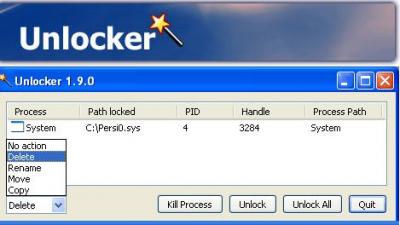
১.Unlocker: অনেক সময় আমরা যে সমস্যাটা কম্পিউটারে লক্ষ্য করি ব্লক করা কোনো ফাইলকে মুছতে গেলে পিসিতে অপ্রত্যাশিত ম্যাসেজ চলে আসে এবং ম্যাসেজে বলা হয় ফাইলটি এখন ব্যবহার করা হচ্ছে, এরপর এ্যকসেস অনুমতি না দেয়ায় ফাইলটি মুছাও

সোমবার, ২৭ ডিসেম্বর, ২০১০

দারুণ একটি ইউটিলিটি সফটওয়্যার

উইন্ডোজ ব্যবহার করতে করতে এক সময় অনেক ভারী হয়ে যায় কারণ আমরা যখনই পিসিতে কোন একটি কাজ করি সাথে সাথে কাজটির জন্য বিভিন্ন টেম্পোরারী ফাইল তৈরী হয়। কিছু হিস্ট্রি হিসাবে, কিছু টেম্পোরারী সেভ ফাইল হিসাবে, নানারকম শর্টকাট হিসাবে ইত্যাদি আর তখন আমাদের পিসিগুলো হয়ে যায় অত্যন্ত স্লো, যা যেকোন কাজে বিরক্তির সৃষ্টি করে। আমরা যদি এই ফাইলগুলো মুছে দিতে চাই এটি হয় বিশাল ঝামেলাপূর্ণ কাজ আবার অনেকক্ষেত্রে বিপজ্জনক কারণ এতে গুরুত্বপূর্ণ ফাইল এতে মুছে যেতে পারে। আবার আমরা কিন্তু সহজে ধরতে পারিনা যে আমাদের কম্পিউটারে একই ফাইল বার বার আছে কিনা। যখইন আমরা ইন্টারনেটে প্রবেশ করি তখন থেকে ইন্টারনেট হিস্ট্রি রেকর্ড হতে থাকে বা যে সাইটগুলো ব্রাউজ করছি তার ফাইলগুলো অনেকসময় থেকে যায়। এরকম নানা বিষয় মিলে আমাদের কম্পিউটার স্লো হয়। যাক, আমি আপনাদের একটি সফটওয়্যারের সাথে পরিচয় করাচ্ছি যা আপনার এইসকল কাজগুলো নিজেই করে দেবে অনেক সহজে। সফটওয়্যারটির নাম গ্লারি ইউটিলিটিজ প্রো এই সফটওয়্যারটিতে আপনি যা পাবেন:


> Porn cleanup

> Registry Cleaner

> Shortcuts Fixer

> Uninstall Manager

> Startup Manager

> Memory Optimizer

> Context Menu Manger

> Bs Registry Defragment

> Copy Protection

> Porn Shredder

> Porn Encrypt & decrypt

> File Undelete

> Disk Analysis

> Duplicate file finder

> Empty Folder Finder

> File Splitter & Joiner

> Process Manager

> Internet Explorer Assistant

> Windows Standard Tools

সব মিলিয়ে একরকম ভ্যারাইটিজ সুবিধা সম্পন্ন ইউটিলিটি সফটওয়্যার আপনি দ্বিতীয়টি খুজে পাবেন না। ব্যবহার করেই দেখুন। ধন্যবাদ

ডাউনলোড লিংক

সোমবার, ২২ নভেম্বর, ২০১০

ওয়্যারলেস নেটওয়ার্কিং পর্ব-১: প্রাথমিক ধারণা


আজ শুরু করবো ওয়্যারলেস নেটওয়ার্কিং এর প্রাথমিত আলোচনা।
এই টিউটরিয়ালটিতে ওয়্যারলেস নেটওয়ার্ক (Wireless Network) এর পরিকল্পনা,পদ্ধতি ও পরিক্ষা ধিপে ধাপে আলোচিত হবে।প্রাথমিক ধারণা

ওয়্যারলেস নেটওয়ার্কিং কি?


ওয়্যারলেস কম্পিউটার নেটওয়ার্কিং বলতে (তার বা ফাইবার অপটিকের পরিবর্তে) রেডিও তরঙ্গের মাধ্যমে কম্পিউটারের তথ্য আদার প্রদান বুঝায়। এর মাধ্যমে বেশ কিছু সুবিধা ও অসুবিধা আছে।

সুবিধা ও অসুবিধা


আমরা কয়েকটি বিষয়ের মাধ্যমে সুবিধা ও অসুবিধা বিবেচনা করবো
  • ১.ইন্সটল করার পদ্ধতি (ease of installation)
  • ২. খরচ(total cost)
  • ৩. রিলায়াবিলিটি(reliability)
  • ৪. পারফর্মেন্স(performance)
  • ৫. সিকিউরিটি(security)

ইন্সটল করার পদ্ধতি (ease of installation)


ইথারনেট কেবল ইন্সটল করা একটা ঝামেলার বিষয়। তারের ঝামেলার কারনে অনেক সময় দেয়াল ছিদ্র করতে হয় প্রতিটি কম্পিউটারে তারের সংযোগ অবশ্যই নিশ্চিত করতে হয়, যেটা ওয়্যারলেস কম্পিউটার নেটওয়ার্কিং

২. খরচ(total cost)


দামের দিক থেকে ইথারনেট নেটওয়ার্ক বেশ সস্তা। ওয়্যারলেস নেটওয়ার্কের জন্য ব্যবহৃত ওয়্যারলেস ল্যান, একসেস পয়েন্ট,ওয়্যারলেস রাউটারের দাম অনেক বেশি।

৩. রিলায়াবিলিটি (reliability)


দিন দিন কেবল নেটওয়ার্কের পারফমেন্স বৃদ্ধি পাচ্ছে। কেবল নেটওয়ার্কের কম্পিউটারগুলো এক জায়গা থেকে অন্য জায়গায় নিতে গেলেই বিপত্তি দেখা যায়। লুস কানেকশনের ব্যাপারে সচেতন থাকতে হয়,যেটা ওয়্যারলেসে নেই।

৪. পারফর্মেন্স (performance)


কেবল নেট বেশ ভালই স্পিড দিয়ে থাকে।

৫. সিকিউরিটি (security)


ওয়্যারলেস নেটে বেশ কিছু সিকিউরিটি সমস্যা আছে ,অবশ্য তা সমাধানেরও কিছু পদ্ধতি আছে। এ বিষয়ে পরবর্তি আলোচনা করা হবে।

প্রয়োজনীয় কিছু টার্ম:


ওয়্যারলেস নেটওয়ার্কিং এ দক্ষতার জন্য কিছু বিষয় সম্পর্কে ধারণা লাভ করতে হবে। এখন সংক্ষেপে এসব বিষয়ে আলোচনা করা হলো।

WLAN কি?


WLAN মানে WireLess LAN। বাসা, ছোট অফিস বা বিদ্যালয়ের নেটওয়ার্কের জন্য WLAN ভাল কাজ করে।

Wi-Fi কি?


Wi-Fi ওয়্যারলেস নেটওয়ার্ক পণ্যের স্ট্যান্ডার্ড। মূলত 801.11পরিবারের ওয়্যারলেস স্ট্যান্ডার্ড বুঝাতে শব্দটি ব্যবহৃত হয়।

Wardriving


টেলিভিশন বা রেডিও টিউনিং করার ব্যাপারটা আমরা সবাই জানি । এই পদ্ধতিতেই একটি ওয়্যারলেস হোম নেটওয়ার্ককে অন্যকেউ মনিটর করতে পারে। বিভিন্ন গোপনিয় বিষয় যেমন ক্রেডিট কার্ডে টাকা আদান প্রদান সহ বিভিন্ন বিষয়ে গুপ্তচরবৃত্তি হতে পারে। এ পদ্ধতিটিই Wardriving।

WEP


WEP মূলত: Wardriving হতে ওয়্যারলেস নেটওয়ার্ককে সুরক্ষিত রাখার পদ্ধতি। প্রায় সব ল্যানই WEP সাপোর্ট করে , এই ফিচারটি অন বা অফ করা যায়।

ওয়্যারলেস নেটওয়ার্কিং ইনডেক্স


ওয়্যারলেস নেটওয়ার্কিং পর্ব-১: প্রাথমিক ধারণা
ওয়্যারলেস নেটওয়ার্কিং পর্ব-৩:ওয়্যারলেস নেটওয়ার্কিং ডিভাইস পরিচিতি
ওয়্যারলেস নেটওয়ার্কিং পর্ব-২:ওয়্যারলেস রাউটার ছাড়াই এড হক নেটওয়ার্ক কনফিগার করা
ওয়্যারলেস নেটওয়ার্কিং পর্ব-৪: ওয়্যারলেস রাউটার বা একসেস পয়েন্ট দিয়ে নেটওয়ার্ক করা
ওয়্যারলেস নেটওয়ার্কিং পর্ব-৫: ইন্টারনেট কানেকশন শেয়ারিং
ওয়্যারলেস নেটওয়ার্কিং পর্ব-৬: ওয়্যারলেস নেটওয়াকিং টিপস

রবিবার, ২১ নভেম্বর, ২০১০

মেগাআপলোড থেকে আজীবন মুভি ডাউনলোড/স্ট্রিমিং


প্রস্তাবনা
পোষ্টটি মুভিখোরদের জন্য মূলত:।

কেন মেগাআপলোড?
সারাদিন স্ট্রিমিং অথবা ডাউনলোড করতে পারবেন...বিশাল মুভির কালেকশন। রেপিডের মত আইপির ঝামেলা নেই।

মুভি কোথায় পাবো?
আমার মুভি নিয়ে করা নীচের পোষ্টের লিংকে মোটামুটা সারাজীবন ধরে দেখার মত মুভি এবং টিভি সিরিজ আছে...

নেটের সর্বশ্রেষ্ঠ ফ্রি মুভি ডাউনলোড সাইট

উপকরণ এবং প্রস্তুত প্রণালী

১. ভালো নেট স্পিড
২. ফায়ারফক্স ওয়েব ব্রাউজার (ফ্লক হলেও চলার কথা)
৩. ডিভিএক্স ওয়েব প্লেয়ার

ডিভিএক্সের সাইট থেকে নতুন ভার্সণটি কাজ করবে না...তাই ৬.৮.৪ দিলাম...যারা উইন্ডোজ ৭ ব্যবহার করেন তাদের পিসিতে আবার এই ভার্সণটি চলবে না...সেক্ষেত্রে এই সাইট থেকে ভার্সণ ১.৪.০ টা নামিয়ে নিতে হবে।

কনফিগারেশনস

১. প্রথমে ফায়ারফক্সে গ্রীসমাংকি আ্যড-অনটা ইনস্টল করতে হবে এখান থেকে


২. আ্যড-অন টা ইনস্টল হয়ে গেলে ফায়ারফক্স রিস্টার্ট করুন।


৩. এরপর একট স্ক্রিপ্ট ইনস্টল করতে হবে। ডাউনলোড করে নিন এখান থেকে

বা, মিডিয়াফায়ার লিংক থেকে।


স্ক্রিপ্টটি ঠিক-ঠাক ইনস্টল হলে ব্রাউজারের নীচের ডানদিকে স্ট্যাটাস বারে একটা বান্দরের মুখ হাসছে দেখা যাবে :)

এরপর....যেকোন মেগাআপলোডের মুভি ক্লিক করলেই ঘটবে ম্যাজিক...নীচের ভিডিওটার মতঃ


আর যদি ডাউনলোড করতে চান ক্লিক করতে হবে ডাউনলোড আইকনে...এটা রিজিউম সাপোর্টেড....ব্যবহার করতে পারবেন আইডিএমের সাথে।

একটা বিষয় মনে রাখতে হবে, স্ট্রিম বা ডাউনলোডের আগে ৪৫ সে: অপেক্ষা করতে হবে....নতুবা আপনার আইপি ব্লক করতে পারে মেগাআপলোড। ওয়েটিং টাইম ২৫ সে: এ কমিয়ে আনতে চাইলে ফ্রি-তে একটি একাউন্ট খুলতে পারেন মেগাআপলোড থেকে।

ডিভিএক্স প্লেয়ারের সাথে একটা কোডেক ফাইলও প্রয়োজন হতে পারে...নানা রকম ভিডও ফাইল ফরম্যাট চালানোর জন্য...আপনার পিসিতে না থাকলে ডাউনলোড করে নিন এই খান থেকে

আমি একাধিক পিসিতে এই পদ্ধতি প্রয়োগ করেছি...কোন সমস্যা ছাড়াই...সুতরাং ফ্রি-তে ঝামেলাবিহীন মুভি দেখতে চাইলে....ট্রাই দিস!!

=================================
পরীক্ষা করার জন্য নতুন একটা মুভি দিলাম--প্যান্ডোরাম

লিংক এখানে

বৃহস্পতিবার, ১৮ নভেম্বর, ২০১০

ফায়ারফক্সকে আপন করে নিয়ে ব্রাউজ করি !!!

জনপ্রিয় ওপেন-সোর্স ব্রাউজার মোজিলা ফায়ারফক্স সাধারণ অবস্থাতেই অতুলনীয়। এর সাথে বিনামূল্যে প্রাপ্ত কিছু এ্যাড-অন যোগ করে একে আরো উন্নত ও বিভিন্ন কাজের উপযোগী করে গড়ে তোলা যায়।
ফায়ারফক্স এর অভ্যন্তরে খুঁজে দেখলে এমন অনেক সুবিধা পাওয়া সম্ভব যা একে আরো দ্রুতগতিসম্পন্ন, আকর্ষণীয় ও সুবিধাজনক করে তুলবে। নিচে এমন কিছু সুবিধা তুলে ধরা হল…

১) পৃষ্ঠা দেখার জন্য অধিক স্থানঃ

ফায়ারফক্স এর আইকনসমূহকে(হোম, রিফ্রেশ ইত্যাদি) ক্ষুদ্রতর করলে ওয়েব পেজ দেখবার জন্যে অধিক জায়গা পাওয়া যায়। এ জন্যে ভিউ মেনু থেকে টুলবার সাবমেনুতে যান। এরপর কাস্টোমাইজ অপশনে ক্লিক করে “Use small icons” এর পাশের চেকবক্সে টিকচিহ্ন দিয়ে Ok করুন।
smallicons আসুন ফায়ারফক্সকে আপন করে নিয়ে ব্রাউজ করি !!! | Techtunes

২) কীবোর্ড শর্টকাটঃ

ফায়ারফক্স এর কিছু কীবোর্ড শর্টকাট ব্যবহারের মাধ্যমে আপনার ব্রাউজিংকে অনেক গতিশীল এবং সাচ্ছ্যন্দময় করে তোলা সম্ভব। এখানে কিছু জনপ্রিয় কী-বোর্ড শর্টকাট এবং এদের কাজ উল্লেখ করা হলঃ
poll firefox shortcuts আসুন ফায়ারফক্সকে আপন করে নিয়ে ব্রাউজ করি !!! | Techtunes
  • Spacebar (পৃষ্ঠার নিচে গমন) (page down)
  • Shift-Spacebar (পৃষ্ঠার উপরে গমন) (page up)
  • Ctrl+F (খোঁজা) (find)
  • Alt-N (পরবর্তী মিল খোঁজা) (find next)
  • Ctrl+D (পৃষ্ঠা চিহ্নিত করা) (bookmark)
  • Ctrl+T (নতুন ট্যাব খোলা) (new tab)
  • Ctrl+K (সন্ধান বাক্সে গমন) (go to search box)
  • Ctrl+L (এ্যাড্রেস বারে গমন) (go to address bar)
  • Ctrl+= (লেখার আকার বড় করা) (increase text size)
  • Ctrl+- (লেখার আকার ছোট করা) (decrease text size)
  • Ctrl-W (ট্যাব বন্ধ করা) (close tab)
  • F5 (রিলোড) (reload)
  • Alt-Home (হোম পেইজে গমন) (go to home page)

৩) এ্যাড্রেসবারে স্বয়ংক্রিয়ভাবে ডোমেইন নাম পূরণঃ

340x ctrl shift enter আসুন ফায়ারফক্সকে আপন করে নিয়ে ব্রাউজ করি !!! | Techtunes
এটি আরেকটি কী-বোর্ড শর্টকাট। এটি সার্বিকভাবে তেমন পরিচিত নয় কিন্তু খুবই কার্যকরী। প্রথমে আপনার এ্যাড্রেস বারে যেকোন সাইটের মাঝের অংশটি টাইপ করুন(“www” এবং ”.com” বাদ দিয়ে)। এবার Ctrl চেপে ধরে রেখে enter চাপুন। দেখবেন যে “www” এবং “.com” স্বয়ংক্রিয় ভাবে বসে গিয়েছে এবং পেজ লোড শুরু হয়েছে! :thumb: একইভাবে “.net” ডোমেইনের ঠিকানার ক্ষেত্রে Shift+enter এবং “.org” ডোমেইনের ঠিকানার ক্ষেত্রে Ctrl+Shift+Enter চাপতে হবে।
(এই ট্রিকটি ফায়ারফক্স ছাড়াও অন্যান্য ব্রাউজারের ক্ষেত্রেও প্রযোজ্য)

৪) ট্যাব পরিবর্তনঃ

ctrl tab ffx আসুন ফায়ারফক্সকে আপন করে নিয়ে ব্রাউজ করি !!! | Techtunes
ট্যাব পরিবর্তনে মাউস দিয়ে সিলেক্ট করার বিকল্প হিসাবে কিছু কী-বোর্ড শর্টকাট ব্যবহার করা যায়। শর্টকাটগুলো হলঃ
  • Ctrl+Tab (পরবর্তী ট্যাবে গমন) (rotate forward among tabs)
  • Ctrl+Shft+Tab (পূর্ববর্তী ট্যাবে গমন) (rotate to the previous tab)
  • Ctrl+1-9 (একটি অংকের সাহায্যে নির্দিষ্ট ট্যাবে গমন) (choose a number to jump to a specific tab)

৫) দ্রুততর ফায়ারফক্সঃ

আপনি যদি ব্রডব্যান্ড কানেকশন ব্যবহার করেন তাহলে পাইপলাইনিং এর সাহায্যে পেজ লোড টাইম কমিয়ে আনা সম্ভব। এর সাহায্যে ফায়ারফক্স-এ একই সাথে একাধিক উপাদান(ছবি,শব্দ ইত্যাদি) লোড করা যায়। ব্রডব্যান্ড কানেকশনের জন্য এভাবে পাইলাইনিং সেটিং ঠিক করে নিনঃ
speed up mozilla firefox 6c9e3 25552 আসুন ফায়ারফক্সকে আপন করে নিয়ে ব্রাউজ করি !!! | Techtunes
  • এ্যাড্রেস বারে about:config টাইপ করুন এবং এন্টার চাপুন।
  • ফিল্টার বক্সে “network.http” টাইপ করুন, এবং নিচের সেটিংসমূহ পরিবর্তন করুন(কোন সেটিং পরিবর্তনের জন্য সেটিতে ডাবল ক্লিক করুন)……
  • ”network.http.pipelining” এর সেটিং দিন “true”
  • network.http.proxy.pipelining” এর সেটিং দিন “true”
  • ”network.http.pipelining.maxrequest” এ ডাবল ক্লিক করে “30” সেট করুন (ব্যবহারকারী নিজ সুবিধামত ও ইন্টারনেট সংযোগের গতি অনুযায়ী এই মান বাড়িয়ে/কমিয়ে নিতে পারেন)
  • সেইসাথে, যেকোন স্থানে রাইট ক্লিক করে New- > Integer.Name নির্বাচন করুন। এর নাম দিন “nglayout.initialpaint.delay” এবং এর ভ্যালু সেট করুন “0” এই ভ্যালু হচ্ছে যতটুকু সময় পর্যন্ত ব্রাউজার প্রাপ্ত কোন তথ্য প্রদর্শনের জন্য অপেক্ষা করে।

৬) বুকমার্কে কী-ওয়ার্ড সংযোজনঃ

bookmark keywords আসুন ফায়ারফক্সকে আপন করে নিয়ে ব্রাউজ করি !!! | Techtunes
বুকমার্কের সাথে কী-ওয়ার্ড সংযোজনের মাধ্যমে অধিক দ্রুততার সাথে বুকমার্ককৃত সাইটসমূহ পরিদর্শন করা সম্ভব। যেকোন বুকমার্কে রাইট ক্লিক করে প্রোপারটিজ –এ ক্লিক করুন। এরপর কী-ওয়ার্ড বক্সে একটি ছোট কী-ওয়ার্ড বসিয়ে সংরক্ষণ করুন। এখন এ্যাড্রেস বারে ওই কী-ওয়ার্ডটি টাইপ করে এন্টার চাপলেই বুকমার্ককৃত সাইটটি প্রদর্শিত হবে।

৮) এ্যাবাউট.কনফিগ(about.config):

firefox about config আসুন ফায়ারফক্সকে আপন করে নিয়ে ব্রাউজ করি !!! | Techtunes
এটি অভিজ্ঞ ব্যবহারকারীদের জন্য অত্যন্ত শক্তিশালী একটি টুল। পর্যাপ্ত অভিজ্ঞতা ব্যতীত এই টুল ব্যবহার করা উচিৎ নয়, কারণ এই টুলের ভুল ব্যবহার আপনার নেট সংযোগ ও ব্রাউজারের ক্ষতি করতে পারে। ফায়ারফক্স এর এ্যাড্রেস বারে “about:config” টাইপ করে এন্টার চাপলে এবাউট.কনফিগ স্ক্রিনটি প্রদর্শিত হবে।

Windows operating system-এর CD কেনার সময় কিছু সাবধানতা অবলম্বন করুন

আমরা প্রতিনয়ত আমাদের কম্পিউটার সমস্যা করলে এবং তার সমাধানে কোন পথ খুজে না পেলে অবশেষে নতুন করে Winodws install দিয়ে থাকি। আর এর জন্য ব্যবহার করে থাকি বেশিরভাগ সময় modified CD. আর এই সিডি বেশিরভাগ সময় নেয়া হয় আমাদের কাছের কোন দোকান থেকে যেখানে এর মূল্য ধরা হয় ২৫-৩০ টাকা তাও আবার পাইরেটেড।

আপনাকে এই ২৫-৩০ টাকা দামে সিডিগুলো কি কি সেবা দিয়ে থাকে -

১। কোন সিরিয়াল কি দিতে হয় না, মানে অটো ইন্সটল নেয়।

২। বেশ কিছু থিম

৩। কিছু প্রোগ্রাম যা এক্সপি সেটাপের সময় হয়ে যায়।

৪। Customized CD মালিকের কিছু বিজ্ঞাপন এবং আরো অনেক কিছু।

এখন আসুন দেখি এর বিনিময়ে আপনার কাছ থেকে কি কি সেবা ওরা নিয়ে থাকে -

১। হয়রানি, যখন ঐ সিডি-টি আপনার কম্পিউটার সাপোর্ট করে না।

২। যখন আপনার কোন প্রোগ্রাম কাজ করে না এবং error দেখায় যে File missing. যার কারণে আপনাকে করতে হয় মানসিক চিন্তা

৩। বিরক্তির কিছু প্রোগ্রামের নিজ থেকে চালু হওয়া যখন Winodws login করে, যা ঐ customized cd মালিক আপনাকে ফ্রিতে দিয়ে থাকে CD-র সাথে।

এছাড়া আরো অনেক কিছু আছে যা আপনার কাছ থেকে নিয়ে থাকে।

এখন আমি আমার বিশ্লেষন তুলে ধরছি এর আলোকে -

আপনার হয়ত খেয়াল করেছেন যে, আমরা যখন কোন দোকানে যায় তখন বিভিন্ন ধরনের Windows CD পাওয়া যায় যেমন :- windows xp .......edition, windows XP 2009, windows xp 2010 এমনকি এমন কিছু সিডি বাজারে পাওয়া যায় যা Microsoft corporation-হার মানায় যখন দেখি যে Windows XP 2011 যা Microsoft release করে নি। এইতো গেল CD Edition এর কথা।

এবার আসি এর তৈরি করা নিয়ে

আমরা কম বেশি সবাই জানি যে, কিছু 3rd Party software দিয়ে Windows কে Customized করা যায়। যেমন : N-lite এবং V-lite.

এই সফট দিয়ে আপনি আপনার মতে করে windows cd বানাতে পারেন নিজের ব্যবহারের জন্য। আর এই সফটের সুযোগ নিয়ে বেশ কিছু ছোট লোক তাদের ছোট চিন্তা নিয়ে এইভাবে CD customized করে বাজারে নিয়ে আসে বিভিন্ন নামে এবং এডিশনে। আর বলে বেড়ায় যে এটি আপডেট সিডি। তাছাড়া যখন কোন ঐ সিডি ক্রেতা কোন সমস্যার কারণে ঐ সিডি বিক্রেতার কাছে যায় তখন ঐ বিক্রেতা কোন ধরনের যাছাই না করে সিডি বদলিয়ে দেন। আর উন্নত বিশ্বের দিকে তাকালে দেখা যায়, যখন কোন অভিযোগকারি কোন অভিযোগ নিয়ে আসে তখন ঐ বিক্রেতা ঐ সিডি প্রস্তুতকারকে কাছে এর কারণ জানতে চেয়ে বিশেষজ্ঞের কাছে পাঠিয়ে দেয় এর কারণ খুজে বের করার জন্য।

আর আমাদের দেশে যারা সিডি বিক্রি করে তাদের বেশিরভাগ লোকের কাছে সিডি মানে গোলাকৃতির একটি জিনিস এবং যারা ঐ সিডিটি Customized করে তার কাছে শুধু সিডি রাইট এবং বিক্রি করা বুঝায়। যদি কোন সিডি সমস্যা করে windows install করার পর, তাহলে তা কেন হল তার কারণ খুজে বের করার সময় ঐ লোকের নেয়। যার ফলপ্রসূতে ভোগান্তি হয় ব্যবহারকারিদের।

উদাহরণ :- ধরুন সামপ্রতিক কোন প্রোগ্রাম আসল বাজারে যা কিনা আপডেট কম্পিউটার-এ কাজ করে এর উপযোগি করে এই সফটকে বাজারে ছাড়া হল এবং এর জনপ্রিয়তা অনেক বেশি। এখন কিছু ছোট লোক এর সুবিধা নিয়ে তাদের অতি মুনাফার আশায় তারা ঐ সফটকে windows xp cd-র সাথে slipstream করে বাজারে নিয়ে আসল এবং বলে বেড়াতে শুরু করল নতুন এবং আপডেট windows XP সিডি বাজারে এসেছে। আর এই কথা শুনে একজন সাধারণ পুরোন কম্পিউটার ব্যবহারকারি ঐ সিডি নিয়ে গিয়ে তার কম্পিউটারে ইন্সটল করল। ইন্সটল করার পর দেখল যে তার কম্পিউটার ঠিকমত কাজ করছে না। এবং সে নিজে বুঝে উঠতে পারল না এর কি কারণ। তাই সে ঐ দোকানে গেল এবং বলল, ভাই আপনার এই সিডি-তো আমার কম্পিউটারে কাজ করছে না।ঠিক তখন ঐ দোকানি বলে উঠল কেন ভাই, এই সিডিতো আমি হাজার এর মত বিক্রি করেছি কেউ তো এই কথা বলে নি।

আর এই ভোগান্তি থেকে মুক্তি পেতে আমি আপনাদেরকে বলব যে, আপনার ঐ সকল Customized CD ব্যবহার না করে বাজারে কিছু সিডি পাওয়া যায় যা কোন ধরণের modification করা হয় নি এইগুলো ব্যবহার করুন।

ইয়াহু মেসেঞ্জার হতে ফেসবুকে চ্যাট করুন (ইয়াহু মেসেঞ্জারের আপডেট ভার্শনYahoo! Messenger 11.0.0.1751 Beta) !!!

আমরা বিভিন্ন জন বিভিন্ন রকম মেসেঞ্জার ব্যবহার করি। এই সকল মেসেঞ্জারের মধ্যে ইয়াহু মেসেঞ্জার, নিমবাজ, ডিগসবি, পিজিন প্রভৃতি অনেকের কাছেই জনপ্রিয়। মাল্টিপ্রটোকলিক মেসেঞ্জার হিসেবে নিমবাজ, ডিগসবি আর পিজিনই সকলেই ব্যবহার করে থাকে। ইয়াহু মেসেঞ্জার মাল্টিপ্রটোকলিক মেসেঞ্জার নয়। এটি দিয়ে কেবলমাত্র ইয়াহুতে চ্যাট করা যায়। অনেক আগে আমার একটা ইচ্ছা ছিল ইয়াহু মেসেঞ্জারের এমন একটি প্লাগইন খুজে বের করবো যেটি দিয়ে ফেসবুকে চ্যাট করা যাবে। কিন্তু আর সম্ভব হল না। বর্তমানে ইয়াহুর নতুন ভার্শন Yahoo! Messenger 11.0.0.1751 Beta বের হল । এটিতে ফেসবুক প্রটোকল যুক্ত করা হল। আমার অপেক্ষার অবসান ঘটলো। নতুন ভার্শনটি ডাউনলোড করে সেটআপ দিলাম আর পেয়ে গেলাম Link to Facebook অপশনটি । এখানে প্রবেশ করে সবকিছু ওকে করাতেই লগইন হয়ে গেলাম ফেসবুকে।অনেকেই বলবেন আমি নিমবাজ/ডিগসবি/পিজিন ব্যবহার করি। এগুলো আমিও ব্যবহার করেছি কিন্তু শেষ ইয়াহুতে ফিরে এলাম। পিজিনে বাংলা সাপোর্ট করে না। নিমবাজ/ ডিগসবিতে বাংলা সাপোর্ট করলেও এদের সকলের ক্ষেত্রে কিছু না কিছু প্রবলেম থাকে। আসলে মাল্টিপ্রটোকলিক মেসেঞ্জারে একটু প্রবলেম হওয়াটা সাভাবিক। এ সকল মেসেঞ্জার হতে ফ্রেন্ড লিস্টের আইডল আবস্থা ধরা যায় না, কোন কোন ফ্রেন্ডকে লিস্টে পাওয়া যায় না যদিও তারা ফেসবুকে ঠিকই আছে। মাঝে মাঝে অফলাইন অনলাইন প্রবলেম দেখায়। যাইহোক ইয়াহুতে ফেসবুক সংযুক্ত হওয়ায় আপনি যদি সন্তুষ্ট থাকেন তাহলে নিচের লিংক হতে ইয়াহু নতুন ভার্শনটি ডাউনলোড করে ব্যবহার করতে পারেন।Download1 ইয়াহু মেসেঞ্জার হতে ফেসবুকে চ্যাট করুন (ইয়াহু মেসেঞ্জারের আপডেট ভার্শনYahoo! Messenger 11.0.0.1751 Beta) !!! | Techtunes

বুধবার, ১৭ নভেম্বর, ২০১০

ছবি এডিট করা এত সহজ! এখন থেকে এক তুড়িতেই নিজের ছবি প্রফেশনালদের মতো এডিট করুন!!

PhotoInstrument মাত্র ৩ মেগাবাইটের এই সফটওয়্যার । আমাদের মতো সাধারন ব্যবহারকারিদের জন্য ফটোশপের বিকল্প।
যা যা করতে পারবেন PhotoInstrument দিয়েঃ

1. ছবির অনাকাংক্ষিত অংশ যেমন ব্রন,মেছতা,ছুলি,মোটাজনিত দাগ, চোখের নিচের কাল দাগ নিমিষেই মুছে দিতে পারবেন কোন ক্রিম বা সাবান ছাড়াই। ;)
2. লাল চোখকে কাল মানে রেড আই সমস্যা দূর করা যাবে খুব সহজেই।
3. ছবির অপ্রোয়জনিয় অংশ গায়েব করে দিতে পারবেন।
4. মোটা স্বাস্থ্য চিকন করতে পারবেন। :P
5. ঘোলা স্কিন পরিস্কার করতে পারবেন।
6. বিউটি পার্লারে না গিয়েই ছবিতে মেক আপ করতে পারবেন।B-)

এছাড়া আরো কত কি!

এবার চলুন হাতে কলমে প্রমান দেখি।
ছবির অনাকাংক্ষিত অংশ যেমন ব্রন,মেছতা,ছুলি,মোটাজনিত দাগ, চোখের নিচের কাল দাগ নিমিষেই মুছে দিতে পারবেন কোন ক্রিম বা সাবান ছাড়াই।
আগে

পরে


ছবির অপ্রোয়জনিয় অংশ গায়েব করে দিতে পারবেন।
আগে

কাজ চলছে….

পরে

মোটা স্বাস্থ্য চিকন করতে পারবেন।
আগে

পরে

বিউটি পার্লারে না গিয়েই ছবিতে মেক আপ করতে পারবেন।


ভাবছেন ব্যবহার করা কঠিন? মোটেও না। সাথে ভিডিও টিউটোরিয়াল দেওয়া আছে। চোখ বন্ধ করে ছবি এডিট করতে পারবেন।


ডাউনলোড লিঙ্কঃ

PhotoInstrument 4.2 Build 430
ফুল ভার্শন করতে সিরিয়াল কী ডাউনলোড করুন এখানে।

আশা করি আপনাদের কাজে আসবে।

রবিবার, ১৪ নভেম্বর, ২০১০

আগামীবার যখন উইন্ডোজ নতুন করে সেটআপ দেবেন.......

প্রতিবার যখন আমরা নতুন করে পিসি সেটআপ দেই ভাবি এবার আর পিসিতে কোন জন্ঞ্জাল বাড়াবো না, এই পোস্টটি লেখার উদ্দেশ্য উইন্ডোজকে প্রথম থেকেই যতোটা সম্ভব গুছানো ও পরিষ্কার অবস্থায় রাখা।
১. অপারেটিং সিস্টেম কথন: ব্লগে অনেককেই দেখেছি যে বাজারে সিডিতে/ডিভিডিতে Windows XP ও Windows Vista এর কিছু মোডিফাইড বা টুইকড ভার্শন পাওয়া যায় সেগুলো ইন্সটল করেন। এগুলোতে কিছু নজরকাড়া থিম ও জরুরী কিছু সফটওয়্যারের পুরাতন ভার্শন উইন্ডোজের সাথেই ইন্সটল হয়। অধিকাংশ ক্ষেত্রেই দেখা যায় এইসব বিশেষভাবে মোডিফাইড/টুইকড সংস্করণের অপারেটিং সিস্টেমগুলো কোন প্রোগ্রাম না চলা অবস্থাতেও কয়েকশ' মেগাবাইট RAM খেয়ে বসে আছে। Windows XP এর এমন টুইকড ভার্শনগুলোতে ভিসতা থিম বলে চালানো কিছু "না-ভিসতা-না-এক্সপি" থিম দেয়া হয় যা দেখতেও যেমনি করে ভালো নয় সাথে সাথে পারফরম্যান্সও কমিয়ে দেয়। আর যারা ভিসতার এমন টুইকড ভার্শন সেটআপ দেন, তাদের আমার ক্ষ্যাত ছাড়া কিছু বলার নেই। ভিসতা হচ্ছে মাইক্রোসফটের আজ অব্দি বানানো সবচেয়ে সুন্দর অপারেটিং সিস্টেম।  XP বা Vista যেটারই CD হোক লেটেস্ট সার্ভিস প্যাক যেনো সংযুক্ত থাকে। Windows XP এর লেটেস্ট সার্ভিস প্যাকটি হলো Service Pack 3 (SP3) এবং Windows Vista এর লেটেস্ট সার্ভিস প্যাকটি হলো Service Pack 1 (SP1)।

২. ব্রাউজার: আপনার ব্যবহারের জন্য আছে Internet Explorer। আর যদি তা না হয় আমি আর কোন কারন দেখছি না কেন আপনি Mozilla Firefox ব্যবহার করবেন না। Firefox দ্রুত, নিরাপদ (এদিক দিয়ে Internet Explorer হলো ভাইরাসের ফ্রি রাইড), আছে চমৎকার সব এ্যাড-অন ব্যবহারের সুবিধা ও প্রায় প্রতিটি অংশ পরিবর্তনযোগ্য অর্থাৎ কিনা Highly Customizable।  কিন্তু কিছু কিছু ক্ষেত্রে (Windows Update ও আরো কিছু অপারেটিং সিস্টেমের সাথে জড়িত কাজ) Internet Explorer লাগে তাই এটাকে ফেলে দেয়া যায় না। যেটা করা সম্ভব তা হলো । আপনার Mozilla Firefox ভালো লাগে না? আচ্ছা কোন সমস্যা নেই Opera ব্যবহার করুন - তাও Internet Explorer এর চাইতে বহুগুণ ভালো। কিন্তু Opera এর সমস্যা হলো বিভিন্ন থার্ড পার্টি সফটওয়্যারের সাথে এর কম্প্যাটিবিলিটি এখনো অনেক কম এবং সিকিরিউটিও ততোটা ভালো নয়। Google Chrome ফুল ভার্শন যদিও অনেক আগেই এসেছে কিন্তু আমার কাছে এই ব্রাউজারটি এখনো এতোটাই অসম্পূর্ণ যে এটিকে এখনো বেটা পর্যায়ে আছে বলা যেতে পারে। Apple Safari কে উইন্ডোজের জন্য কোন ব্রাউজারের পর্যায়েই ফেলা সম্ভব না। Safari ব্রাউজার হিসেবে Mac ব্যবহারকারীদের কাছে রাজা হতে পারে কিন্তু উইন্ডোজের জগতে এটি এখনো জল-বিন-মাছলি (পানির বাইরে মাছ)। এছাড়া Avant, Flock. K-Melon নামে কিছু ব্রাউজার আছে। এগুলো মূলত Internet Explorer বা Mozilla Firefox এর প্রযুক্তিকে কাজে লাগিয়ে বানানো। এগুলোও মন্দ নয়। তবে একান্তই যদি ওয়েব ডেভোলপার না হয়ে থাকেন তবে পিসিতে একাধিক ব্রাউজার ইন্সটল করার কোন প্রয়োজন নেই - সর্বোচ্চ দুইটা। খালি খালি জায়গা নষ্ট ও টেম্পোরারি ফাইল বাড়ানো - অথচ দেখা যাবে ব্যবহার করছেন একটি ব্রাউজারই।

ডাউনলোড:

Mozilla Firefox
Opera

৩. Zip/RAR: প্রশ্ন হলো কোনটা সেটআপ দেবেন - Winzip নাকি WinRAR? নাকি দু'টোই? প্রাথমিক উত্তর: WinRAR। কারন এটি Zip ও RAR দুটি ফাইল ফরম্যাটেই Compress ও Extract করতে পারে। পক্ষান্তরে Winzip শুধু RAR ফাইল Extract করতে পারে, বানাতে পারে না। কিন্তু এখানে একটা "কিন্তু" আছে। আরো ভালো হয় যদি আপনি 7-Zip ইন্সটল করেন। WinRAR ফ্রি কোন সফটওয়্যার নয় (অবশ্য অনেকেই এটা জানেন না বা খেয়াল করেন না কারন তারা যে সেটআপ ফাইল দিয়ে ইন্সটল করেন সেটাতে প্রি-ক্র্যাক ভার্শনটি থাকে) কিন্তু 7-Zip সম্পূর্ণ ফ্রি ও ওপেনসোর্স। এটি ইন্সটল দিলে আপনি সারাজীবনের জন্যে আর কোন আর্কাইভিং সফটওয়্যারের প্রয়োজনীয়তা অনুভব করবেন না।

ডাউনলোড:

WinRAR
7-Zip

৪. একদমই জরুরী কিছু সফটওয়্যার: উইন্ডোজ সেটআপ দেয়ার পর থেকেই আপনি এই সফটওয়্যারগুলোর অনুভব করতে থাকবেন। এই সফটওয়্যারগুলো হলো: Adobe Flash Player, Adobe Shockwave, Java ও DirectX। একটা জিনিস যা অনেকেই জানেন না তা হলো Internet Explorer ও Mozilla Firefox এর জন্য Adobe Flash Player এর ভার্শন আলাদা। মনে রাখবেন, Adobe Flash Player ও Java ইন্সটল দেয়া না থাকলে আপনি Youtube, Facebook এর মতো জনপ্রিয় সাইটগুলোতে কার্যত কোন কিছুই করতে পারবেন না। পিসিতে সবসময় এগুলোর লেটেস্ট ভার্শন ইন্সটলড রাখুন। DirectX এর লেটেস্ট সংস্করনটি ইন্সটল করা না থাকলে না থাকলে 3D ইমেজ জেনারেট করে এমন সব সফটওয়্যার ঠিকমতো কাজ করবে না। উইন্ডোজ এক্সপির জন্য DirectX এর লেটেস্ট সংস্করনটি হচ্ছে DirectX 9.0c (March 2009) এবং ভিসতা ব্যবহারকারীদের জন্য DirectX এর লেটেস্ট সংস্করনটি হচ্ছে DirectX 10.1।

ডাউনলোড:

Adobe Flash Player (ইন্টারনেট এক্সপ্লোরারের জন্য)
Adobe Flash Player (মোজিলা ফায়ারফক্সের জন্য)
Adobe Shockwave Player
Java Runtime Environment
DirectX 9.0c (March 2009)


৫. পরিষ্কার-পরিচ্ছন্নতা কার্যক্রম: পিসি পরিষ্কার রাখতে CCleaner এর কোন জুড়ি নেই। এটি নিমিষেই পিসির অপ্রয়োজনীয় ও টেম্পোরারী সব ফাইল মুছে ফেলে। বিভিন্ন সফটওয়্যার আপনার পিসিতে চলার সময় যে সমস্ত টেম্পোরারী ফাইল সৃষ্টি করে তাও সম্পূর্ণভাবে পরিস্কার করা সম্ভব CCleaner এ র মাধ্যমে। এছাড়াও এটি একটি কার্যকর রেজিস্ট্রি ক্লিনার।
Revo Uninstaller এরকম আরেকটি কাজের সফটওয়্যার। এই সফটওয়্যারটি অত্যন্ত কার্যকরভাবে যে কোন সফটওয়্যাকে পিসি থেকে আনইন্সটল করারা সুবিধা দেয় যা উইন্ডোজের Add Remove Program সুবিধাটি পারে না। যেসব সফটওয়্যারে আনইন্সটল হওয়ার পরেও হার্ডডিস্কে অপ্রয়োজনীয় ফাইল ও রেজিস্ট্রিতে Key রেখে যায় Revo Uninstaller সেসব সফটওয়্যারকেও নিমেষে আনইন্সটল করে, আনইন্সটল করে সেসব সফটওয়্যারও যেগুলো আনইন্সটল করার কোন অপশন থাকে না।
উইন্ডোজের Disk Defragment ব্যবস্থাটি একটি জলজ্যান্ত কৌতুক। প্রচন্ড ধীর গতির এই সুবিধাটির বদলে কোন থার্ড পার্টি Disk Defragment সফটওয়্যার ব্যবহার করুন, যেমন: Auslogics Disk Defrag বা Smart Defrag।

ডাউনলোড:

CCleaner
Revo Uninstaller
Auslogics Disk Defrag
Smart Defrag

৬. গাড়ি চলে না, চলে না.......ইন্টারনেট স্পিড: আমার কেন, কারো সাধ্য নাই আপনার ISP আপনাকে যা স্পিড দেয় তার চাইতে নেটের স্পিড বাড়িয়ে দিবে। সর্বোচ্চ যা করা সম্ভব তা হলো ISP আপনাকে যতোটুকু স্পিড দেয় তার পূর্ণ সদ্ব্যাবহার করা। প্রথম কথা, আপনি কি জেনুইন এক্সপি/ভিসতার মালিক? তাহলে উইন্ডোজের অটোমেটিক আপডেট সক্রিয় রাখুন - না হলে আর এতো দাম দিয়ে লাইসেন্স কিনলেন কেন? আর যদি জেনুইন মালিক না হন তাহলে অটোমেটিক আপডেটরে CTN, বন্ধ কইরা রাখেন। সাধারণত ডিফল্ট ভাবে উইন্ডোজের অটোমেটিক আপডেট ডাউনলোডের অপশনটি অন থাকে ও আপনাকে না জানিয়েই তা নেট থেকে আপডেট ডাউনলোড করে ইন্সটল করে নেয়।


কি চমৎকার তাই না - এদিকে আপনি নেটের স্পিড কম কেন সেই রহস্য উদ্ধারে ব্যস্ত আর ঐদিকে সে আপনাকে না জানিয়ে চুপিচুপি আপডেট ডাউনলোড করছে। উইন্ডোজের জেনুইন অপারেটিং সিস্টেমের মালিক না হয়েও অটোমেটিক আপডেট অন রাখলে যা হইতে পারে তা হলো একদিন সকালে আৎকা পিসিতে ম্যাসেজ দেখবেন: You may be a victim of software counterfeiting. This Copy of Windows is not genuine.


আপনার পিসিতে যদি অলরেডি এইরকম কিছু দেখায় তবে সেটা সারানোর উপায় হলো এই ছোট সফটওয়্যারটি: View this link এটি ডাউনলোডের পর রান করলে একবার রিস্টার্ট চাইবে। ব্যস আপনার সমস্যা শেষ! তাই জেনুইন উইন্ডোজের মালিক না হলে আজই উইন্ডোজের অটোমেটিক আপডেট অপশনটি বন্ধ করে দিন। আর যারা জেনুইন উইন্ডোজের মালিক তারা যে অপশনটি আপনাকে উইন্ডোজের আপডেট ডাউনলোড ও ইন্সটলের আগে করবেন কি করবেন না অপশন দেবে সেটি সিলেক্ট করে রাখুন:


এতো গেলো অটোমেটিক আপডেটের কথা। এবার আসুন বিভিন্ন সফটওয়্যারের আজাইরা নেট খাওয়া প্রসঙ্গে। আমাদের মধ্যে একাট বাজে স্বভাব হলো আমরা সফটওয়্যার সেটআপ দেয়ার সময় ভালো করে না দেখে/বুজেই সবকিছুতে টিক মার্ক দেই। তারপরে কি হইলো না হইলো আমাদের কোন হুঁশ থাকেনা। খুবই খারাপ কথা। আপনার পিসিতে কি হচ্ছে তা আপনার জানা থাকা দরকার। কিছু কিছু সফটওয়্যার অটোমেটিকালি নেটে একটু পর পর আপডেট খুঁজে, ডাউনলোড করে ও ইন্সটলও করে সেই আপডেট অথচ আপনি তার কিছুই জানেন না। মাঝখান দিয়ে দেখা যায় কোন গুরুত্বপূলর্ণ ডাউনলোড চলার সময় আপনার স্পিড স্লো করে দিচ্ছে। সফটওয়্যার ইন্সটলের সময় সবগুলো অপশন দেখে নিন, যেটা দরকার নেই সেটাতে টিকমার্ক দেবেন না বা সিলেক্ট করবেন না। অধিকাংশ সফটওয়্যারই ইন্সটলের সময় অপশন দেবে আপনি কি এই সফটওয়্যারের অটোমেটিক আপডেট হওয়া চান কিনা, আপনি কি চান আপনার পিসি থেকে তথ্য সে সফটওয়্যার নির্মাতা প্রতিষ্ঠানের কাছে পাঠাক। যেমন: Google Chrome ইন্সটলের সময় এরম একটা অপশন থাকে যেটা বলে যে: Help make Google Chrome better by automatically sending usage statistics and crash reports to Google। মানে Google আপনার পিসি থেকে তথ্য তাদের কাছে নিবে সফটওয়্যারের উন্নতির জন্য।


 আমাদের এইসব সমাজসেবার টাইম নাই। Google এর সফটওয়্যারের উন্নতির কাম তারাই করুক। আমরা হলাম লোভী End User, আমাদের কাজ পারফরম্যান্স দিয়ে।
তবে এ্যান্টিভাইরাসের ক্ষেত্রে অটো-আপডেট সক্রিয় রাখাটা জরুরী। ওটা আবার বন্ধ করে দিয়েন না। তবে চাইলে সিলেক্ট করে দিতে পারেন দিনের কোন সময়ে সে আপডেট হবে।

৭. কিছু সফটওয়্যার যা এড়িয়ে চলবেন: অনেকেই নতুন উইন্ডোজ সেটআপ দিয়েই Power DVD আর WinDVD এর মতো ভারী ভারী সফটওয়্যার ইন্সটল করেন। আমি জিজ্ঞেস করি আপনার গ্রফিক্স কার্ড কি HD? আপনি কি Blu-ray ডিস্ক বা HD DVD চালাবেন পিসিতে? না চালালে ঐসব আজাইরা সফটওয়্যার ফালান। অনেককে দেখেছি ব্লগে অমুক ফাইল চালানোর জন্য প্লেয়ার খোঁজেন, কোডেক খোঁজেন। ক্ষ্যাতা! VLC Media Player বা KMPlayer পিসিতে ইন্সটল করে বসে থাকেন। দেখি আপনার আর কোন প্লেয়ারের দরকার পরে।
Adobe PDF Reader ব্যবহার করার দিনও শেষ হলো বলে। Adobe PDF Reader 7 পর্যন্ত এই সফটওয়্যারটির পারফরমেন্স দুর্দান্ত ছিলো। কিন্তু ভার্শন 8 থেকেই সফটওয়্যারটির পারফরমেন্স ক্রমাগত স্লো হতে থাকে ও 9 এ এসে তা চুড়ান্ত রূপ ধারন করে। তাই পরামর্শ হচ্ছে Adobe PDF Reader ব্যবহার না করে Foxit PDF Reader ব্যবহার করুন। সুখে থাকবেন।
ACDSee হলো আরেকটি আকাইম্যা সফটওয়্যার। ছবি দেখার জন্য এর চাইতে ঢের ছোট ও কার্যকর সফটওয়্যার আছে। তেমনই একটি হলো: IrfanView।
Windows Blind, Style XP নামক কিছু সফটওয়্যার আছে যেগুলো পিসিতে চটকদার সব থিম চালাতে দেয় কিন্তু পিসি স্লো করে ও সিস্টেমের ডিফল্ট ফাইল মুছে ফেলে ১২টা বাজায়। এগুলারে CTN।

ডাউনলোড:

VLC Media Player
KMPlayer
Foxit PDF Reader
IrfanView

৮. এ্যান্টিভাইরাস ও সুরক্ষা: এ্যান্টিভাইরাস কি ফ্রি ব্যবহার করবেন নাকি কিনে? যদি ফ্রি ব্যবহার করেন তবে নিচের যে কোন একটি বেছে নিন:

১. Avast
২. Avira

AVGও ফ্রি কিন্তু অত্যন্ত অকার্যকর এই এ্যান্টিভাইরাসটি ব্যবহারের কোন কারন আজ অব্দি খুঁজে পাইনি। ধীরে ধীরে এটি এ্যান্টিভাইরাস তেকে একটি কৌতুকে পরিণত হচ্ছে। একান্ত বাধ্য না হলে ব্যবহার করবেন না।

যদি কিনে ব্যবহার করেন তবে নিচের যে কোন একটি বেছে নিন:

১. Kaspersky
২. NOD32
৩. Bitdefender
না কিনে এগুলো ক্র্যাক করে ব্যবহার করতে চাইলে Kaspersky এর চেয়ে NOD32 ব্যবহার অনেক বেশি সুবিধাজনক। কারন Kaspersky কয়েকদিন পরপরই তাদের Key গুলো ব্ল্যাক লিস্টেড করে যে সমস্যাটা NOD32 এর ক্ষেত্রে নেই।
যারা চিন্তা করছেন এই তালিকায় Mcafee আর Norton কোথায় তারা চোখে-মুখে পানি দিয়ে আসুন। Mcafee, Norton কে এখন আর কার্যকর এ্যান্টিভাইরাস তো দূরে থাক, এ্যান্টিভাইরাসই বলা যায় না। কিন্তু আপনি যদি পুরনো জিনিসের সৌখিন হয়ে থাকেন তাহলে ব্যবহার করুন।

এ্যান্টিস্পাইওয়্যার সফটওয়্যারের মধ্যে নিম্নের দু'টিই ইন্সটল দিন কারন সব এ্যান্টিস্পাইওয়্যারই যে সব স্পাইওয়্যার আর ম্যালওয়ার ডিটেক্ট করতে পারবে এমন কোন কথা নেই:

১. Malwarebytes' Anti-Malware
২. SUPERAntiSpyware

৯. এতোকিছুর পরও পিসি স্লো কেন? অনেকের পিসিতেই স্টার্টআপে অর্থাৎ পিসি চালু হবার সময় একাধিক সফটওয়্যার সয়ংক্রিয়ভাবে একসাথে চালু হয়। সেগুলোর অধিকাংশই আবার টাস্কবারে ঘাপটি মেরে বসে থাকে। এটি আপনার সিস্টেমকে প্রচন্ড স্লো করে দেবে তা আপনার RAM যতো বেশিই হোক না কেন:


স্টার্টআপে এসব অবাঞ্ছিত প্রোগ্রাম চালু হওয়া বন্ধ করতে Start Menu থেকে Run অপশনে গিয়ে লিখুন msconfig। Enter চাপুন। এবারে Startup নামক ট্যাবটিতে গিয়ে যেগুরো দরকার সেগুলো বাদে বাকিগুলোর টিক চিহ্ন তুলে দিয়ে Apply করুন। এ কাজটি CCleaner দিয়ে আরো সহজে করা সম্ভব।

১০. সবশেষে: ডেস্কটপে আইকন যতোটা সম্ভব কম রাখুন। দরকার হলে ডেস্কটপে আলাদা আলাদা ফোল্ডার করে তাতে প্রয়োজনীয় সফটওয়্যারগুলোর শর্টকাট রাখতে পারেন। ফোল্ডারগুলোর নাম হতে পারে ক্যাটাগরি অনুযায়ী, যেমন: Internet Softwares, Utility Softwares, Graphics Softwares, Players & Converters, Games প্রভৃতি। এরকম ফোল্ডার Start Menuতেও করতে পারেন All Programs তালিকাটি বড় হওয়া ঠেকাতে।
নেটে কিছু একটা দেখলেই সেটা ডাউনলোড করা থেকে বিরত থাকুন। ডাউনলোডের আগে যথাসম্ভব যাচাই করে নিন। সন্দেহজনক মনে হলে বিরত থাকুন।
ফায়ারফক্স ব্যবহার করলে সাথে Adblock Plus এ্যাড-অনটি ব্যবহার করুন। এতে করে বিভিন্ন ওয়েবপেইজে থাকা অপ্রয়োজনীয় বিজ্ঞাপণগুলো লোড হওয়া থেকে রেহাই পাবেন আপনি। অনেক পপ-আপ উইন্ডো ওপেন হওয়াও ঠেকানো যাবে এভাবে।
অপারেটিং সিস্টেম যে ড্রাইভে আছে অর্থাৎ C ড্রাইভে নিতান্তই ঠেকায় না পড়লে ও যে সফটওয়্যারগুলো অন্য ড্রাইভে ইন্সটল দেয়া যায় না সেগুলো বাদে আর কোন অপ্রয়োজনীয় সফটওয়্যার C ড্রাইভে ইন্সটল দেবেন না। সব গুরুত্বপূর্ণ ফাইল ও সফটওয়্যারের ব্যাকআপ C বাদে অন্য কোন ড্রাইভে রাখুন।
সিস্টেমের প্রয়োজনীয় সকল ড্রাইভারের সিডি হাতের কাছে রাখুন যাতে নতুন করে উইন্ডোজ সেটআপ দিলে নিমিষেই ড্রাইভারগুলো ইন্সটল করতে না পারেন। নতুন পিসি নেওয়ার সময় এই ড্রাইভারের সিডিগুলো বিক্রেতার কাছ থেকে বুঝে নিন। না হলে পরে মহা বিপদে পড়বেন। দেখা যাবে ড্রাইভারগুলো নেট থেকে ডাউনলোডের জন্য নেটে ঢুকতে পারছেন না কারন পিসিতে ল্যান ড্রাইভারটিও ইন্সটল করা নেই।

সর্বশেষ এডিট : ৩০ শে মার্চ, ২০০৯ সন্ধ্যা ৭:৩৫

বুধবার, ১০ নভেম্বর, ২০১০

ডিজিটাল ফটোফ্রেম করে ফেলুন ডেস্কটপের মনিটরকে

আপনার ডেস্কটপের মনিটর যদি ডিজিটাল ফটোফ্রেমের মত দেখা  যায় তাহলে কেমন হয় ? দুধের স্বাদ ঘোলে মেটান আরকি ? ফটোজয় সফটওয়্যারটি এজন্য সহায়ক । এটায় একি সাথে আপনি সুযোগ পাচ্ছেন Wallpaper, Screen saver, Photo toy। আপনার নিজস্ব ছবিগুলো অ্যাড করে Wallpaper হিসেবে দেখতে পারেন অটো স্লাইড শো । অনেকগুলো অ্যানিমেটেড এবং স্থির ছবি তো থাকছেই । আর ফটো টয়ের বিভিন্ন স্টাইলে ছবি প্রদর্শনও বেশ মজার । Screen saver গুলোর মধ্যে প্রজাপতিরটাই আমার সবচেয়ে ভালো লাগছে । ডাউনলোড করতে নিচের লিঙ্কে ক্লিক করে একটা  Ad আসবে সেটার উপরে ডান কোণে Skip Ad ক্লিক করুন তারপর ডাউনলোড করে ইন্সটল দেন । ইন্সটলে অবশ্যই নেট কানেকশন লাগবে । ধন্যবাদ

লিঙ্ক ; http://adf.ly/AA42