প্রোগ্রাম ট্রিকস লেবেলটি সহ পোস্টগুলি দেখানো হচ্ছে৷ সকল পোস্ট দেখান

বৃহস্পতিবার, ২৭ ফেব্রুয়ারি, ২০১৪

How To Make Symbol With KEYBOARD

Alt + 0153..... ™... trademark symbol

Alt + 0169.... ©.... copyright symbol

Alt + 0174..... ®... .registered trademark symbol

Alt + 0176 ...°....... .degree symbol

Alt + 0177 ...± ... .plus-or-minus sign

Alt + 0182 ...¶....... paragraph mark

Alt + 0190 ...¾...... fraction, three-fourths

Alt + 0215 .... ×..... multiplication sign

বৃহস্পতিবার, ২ মে, ২০১৩

ছোট ছোট প্রোগ্রাম-যেগুলো আপনার কম্পিউটার জগৎকে সহজ করে দিতে পারে

ইউটিলিটিগুলি ছোট ছোট এবং সাধারণ, কিন্তু তারপরও প্রতিদিন কম্পিউটার ব্যবহার কালে আমরা যে নির্দিষ্ট সমস্যাগুলোর মুখামুখি হই সেগুলো দ্রুত সমাধান করে দিয়ে আমাদের জীবনকে সহজ করে দিতে পারে এ সকল ইউটিলিটি। সফটওয়্যারগুলোর কর্মক্ষমতা ও উপকারিতা এতই অপরিসীম যে অনেকের ভেতর এমন প্রতিক্রিয়া জন্মানো অস্বাভাবিক নয় যে, কেন উইন্ডোজ আবিস্কারের শুরু থেকে ইউটিলিটিগুলি উইন্ডোজ এর মধ্যে অন্তর্ভুক্ত করা হয়নি। 
 
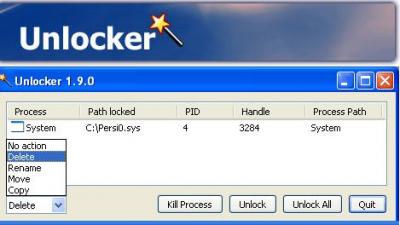
১.Unlocker: অনেক সময় আমরা যে সমস্যাটা কম্পিউটারে লক্ষ্য করি ব্লক করা কোনো ফাইলকে মুছতে গেলে পিসিতে অপ্রত্যাশিত ম্যাসেজ চলে আসে এবং ম্যাসেজে বলা হয় ফাইলটি এখন ব্যবহার করা হচ্ছে, এরপর এ্যকসেস অনুমতি না দেয়ায় ফাইলটি মুছাও

মঙ্গলবার, ১৬ এপ্রিল, ২০১৩

মোবাইল, ল্যাপি, ট্যাবলেট টাইপ যেকোন ডিভাইসে থাকা ফাইল দুনিয়ার যেকোন প্রান্ত থেকে আপনার প্রিন্টারে প্রিন্ট দিন!! (ক্লাউন্ড প্রিন্টিং)


যুগটাই ক্লাউন্ডের। সবাই চায় পোর্টেবিলিটি। কিন্তু প্রিন্টার তো আর পকেটে নিয়ে ঘোরা সম্ভব নয়! আসুন শিখে ফেলি কিভাবে ঘরে থাকা যেকোন প্রিন্টার কে ক্লাউন্ড বানাবেন। কাউন্ড বানানোর অর্থ হল প্রিন্টারটি অনলাইনের মাধ্যমে অ্যাক্সেস করা যাবে। নেটওয়ার্ক প্রিন্টারের কাজের ধরণও একই, তবে নেটওয়ার্ক প্রিন্টারে অতবেশী পোর্টেবিলিটি পাবেন না। সার্ভিস টি প্রোভাইড করছে গুগল! আর গুগলের সার্ভিস মান নিয়ে নতুন করে বলার কিছু নেই।

রবিবার, ২৩ ডিসেম্বর, ২০১২

কিভাবে পর্নোওয়েবসাইট ব্লক করবেন


সহজলভ্যতা এবং শেয়ারিং এ স্বাধীনতা।এই পর্নোগ্রাফির সহজলভ্যতার কারণে খুব সহজেই এতে আকৃষ্ট হয়ে পড়ছে শিশু থেকে শুরু করে তরুণরা।আপনার অগোচরেই হয়তো আপনার কম্পিউটার থেকে আপনার সন্তান কিংবা ভাই-বোন হয়ে পড়ছে পর্নোগ্রাফিতে আসক্ত।কিছুদিন আগে সময় টেলিভিশানে এক প্রতিবেদনে ইন্টারনেট এর এই কুফল সম্পর্কে করা এক প্রতিবেদনে তাক লাগানো কিছু তথ্য উঠে এসেছে।
আধুনিক এই যুগে বাবা-মায়ে কিংবা

বৃহস্পতিবার, ২৫ আগস্ট, ২০১১

যেকোন মুভির জন্য Subtitle কিভাবে ব্যবহার করবেন?


শুরুর কথাঃ ফ্রেম রেট

ফ্রেম রেট হলো মুভির প্রতি সেকেন্ডে কতটি ফ্রেম দেখা যায় তার সংখ্যা..সাধারণ ভাবে এই সংখ্যাটি ২৩-২৫/সে: হয়...তবে এর তারতম্যও হতে পারে...সাবটাইটেল ব্যবহার করার সময় এর ফ্রেম রেট মুভির ফ্রেম রেটের সাথে মিল খেতে হবে না হলে টাইটেলের সাথে মুভির কথা আগে-পরে হয়ে যাবে।

রবিবার, ৩ জুলাই, ২০১১

All Programs কে সাজিয়ে নিন ...

আপনি কি তিন বা তারও বেশি পাতার Program Files এর অধিকারী? আপনার কি যে কোন Softwareই Install কারার অভ্যাস আছে? আপনার অবস্থা কি এই ছবির মত? 


 প্রথমে আপনি C:\Documents and Settings শীর্ষক Folder এ চলে যান। এরপর আপনার User Name অনুযায়ী Folder এ গিয়ে Start Menu নামক Folder এ যেয়ে Programs ফোল্ডারে যান। অর্থাৎ আপনার গন্তব্য হবে 
C:\Documents and Settings\\Start Menu\Programs । 

অথবা Start Button এ Click করে Run Select করুন এবং Start Menu\Programs লিখে OK দিন। ব্যাস আপনি আপনার গন্তব্যে পৌছে যাবেন। নিচের ছবি দেখুন... ( এই পদ্ধতি Better )


এরপর সেখানে একটি Folder তৈরী করে পছন্দ অনুযায়ী নাম দিন। অনেকটা নিচের ছবির মত এভাবে....


এবার Start Menu থেকে All Programs এ গেলে দেখতে পাবেন আপনার তৈরী Folder টি সেখানে দেখা যাচ্ছে। এখন All Programs থেকে অপ্রয়োজনীয় স্থান দখল করে থাকা Programs গুলোকে টেনে নিয়ে উক্ত Folder এর মধ্যে রাখুন। অনেকটা Drag & Drop এর মত। দেখুন... 


যে Program এর Folder অথবা Program এর Shortcut টিকে সরাতে চান তার উপর Mouse দিয়ে Left Click করে ধরে রেখে টেনে আপনার তৈরী করা Folder এর কাছে নিয়ে আসুন। দেখবেন একটি Slide Menu চলে এসেছে। ওখানে আপনার Drag করা Program টিকে Drop করুন। অনেকটা এরকম দেখতে হবে...


আর এই সময়ে নিচের ছবির মত Warning দিলে Yes দিন। ভয় পাবার কোন কারণ নেই। 


আপনি ইচ্ছা করলেই এভাবে আপনার All Programs কে ছোট রাখতে পারেন। যেমন ধরুন আপনার অনেক গুলো Browser আছে। আপনি Start Menu এর Programs এ গিয়ে এই পদ্ধতিতে এই Folder তৈরী করলেন যার নাম দিলেন Browser। এরপর আপনার All Programs থেকে সকল Browser এর Folder কে ( যেমন: Mozila. Opera ইত্যাদি ) আপনার তৈরী করা Browser নামক Folder এ রাখুন। অনেকটা এই ছবির মত....


বিশেষ কিছু ক্ষেত্রে All Programs এ গিয়ে Drag & Drop এর ঝামেলা বাদ দিয়েই শুধু মাত্র ... Start Menu\Programs থেকে Programs গুলোর Folder গুলো সরিয়ে আপনার তৈরী করা পছন্দের Folder এ রাখতে পারবেন। বিষয়টা খুবই সহজ আশা করি সবাই বুঝতে পারবেন। So তারাতারি আপনার All Programs কে সাজিয়ে নিন। 

সোমবার, ৩০ মে, ২০১১

সফটওয়ারের Serial বের করার কয়েকটি ওয়েবসাইট


আমাদের দেশ উন্নয়নশীল হওয়ায় আমাদের দেশের প্রায় সকলকেই পাইরেটস সফটওয়ার ব্যবহার করতে হয় । কিন্তু ইন্টারনেট থেকে ডাউনলোড করলে অনেক সময় আমরা সিরিয়াল কে খুজে পাই না । আবার crack বা keygen এর মধ্যে প্রচুর পরিমানে ভাইরাস থাকে । যা কম্পিউটারের মারাত্বক ক্ষতি সাধন করে । তাই সিরিয়াল ব্যবহার বেশী নিরাপদ । আমি আপনাদের কয়েকটি ওয়েবসাইটের নাম বলব যেখান থেকে অসংখ্য সফটওয়ারের সিরিয়াল আপনি বের করতে পারবেন । 
১ . www.disabilityuk.com/software/serials/fast/a4.htm
২ . www.serialbay.com
3 . www.youserials.com
4 . http://filespump.com/index.php?q=all+software+key+or+serial+no

আর crack বা keygen এর জন্যঃ
www.keygen.in
www.keygen.us
http://download-crack-serial.com/
আর আমার কাছে একটি word pad যার মধ্যে প্রায় ২৫০০০ এর অধিক সফটওয়ারের সিরিয়াল আছে । word pad টি ডিকশেনারির মত alphabetically ভাবে সাজানো তাই সিরিয়াল খুজতে বেশী কষ্ট হবে না । প্রয়োজন হলে অবশ্যই জানাবেন । 
আশা করি সবাই কখনও না কখনও উপকৃত হবেন । ভাল লাগলে অবশ্যই মন্তব্য করবেন । সকলকে ধন্যবাদ ……………..
ব্রডব্যান্ড/ইন্টারনেট স্পিড চেকার
ব্রডব্যান্ড / ইন্টারনেট স্পিড মাপতে চান। তাহলে চলে জান নিচের লিংকে:
http://www.broadbandspeedchecker.co.uk/ 
http://www.speedtest.net/

http://www.speakeasy.net/speedtest/
http://www.zdnet.com.au/broadband/speedtest.htm

রবিবার, ১০ এপ্রিল, ২০১১

কয়েকটি অনলাইন বাংলা রাইটিং টুল

অনলাইন বাংলা লেখার টুলগুলো একটা সময়ে অনেক অনেক জনপ্রিয় ছিল । বলতে গেলে ইউনিকোয বাংলা লেখার জন্য অনলাইনগুলোই ছিল ভরসা । এখন সময় পাল্টেছে , সবার পিসিতেই অভ্র কিংবা অন্য কোন ইউনিকোড ইনপুট সিস্টেম থাকেই থাকে । তাই এই বলতে পারেন এইটা একটা সময় কাটানো পোষ্ট । বেশকিছু অনলাইন টুল একসাথে করা ছাড়া এর কোন সার্থকতা বোধহয় নাই


গুগল ট্রান্সলিটারেশনঃ প্রথমেই আসি গুগল এর কাছে । গুগলের এই টুলটা একটা ইন্ডিক ইনপুট মেথড , পুরোটাই ফনেটিক ঘরানার এবং সাজেশনভিত্তিক। এ । এর মাধ্যমে বাংলা, ইংরেজী , আরবী , গ্রীক কিংবা হিব্রু সহ ২৪ টা ভাষায় লিখতে পারেন । চাইলে বুকমার্কলেট হিসেবে যোগ করতে পারেন এইখান থেকে , অথবা পিসিতে সফটওয়্যার হিসেবে ইন্সটল করতে পারেন এইখান থেকে । এর ওয়েব ভার্সনের সবচেয়ে বড় সুবিধা এতে ফরম্যাটিংয়ের বেশ ভালো সুবিধা পাওয়া যায় – এই যেমন ধরুন ফন্ট ছোট-বড় করা , রং ব্যবহার করা ইত্যাদি । যারা , ব্লগার , জিমেইল কিংবা গুগল ডক্স ব্যবহার করেছেন তাঁরা মনে হয় এর মধ্যে এটা ব্যবহারও করে ফেলেছেন

মাইক্রোসফট ইন্ডিক ল্যাংগুয়েজ ইনপুট টুলঃ মাইক্রোসফটএর এমন একটা ইন্ডিক ল্যাংগুয়েজ ইনপুট টুল আছে । ইন্ডিয়ান সাবকন্টিন্টের ভাষাগুলো লিখার সুবিধা আছে এতে । এটাও বুকমার্কলেট হিসেবে যোগ করতে পারেন , অথবা পিসিতে সফটওয়্যার হিসেবে ইন্সটল করতে পারেন ।

রোকেয়া কি-বোর্ডঃ  ব্লগের অনেকেই জানেন হয়ত এটার কথা । এর সবচেয়ে বড় সুবিধা এটি একসাথে ফোনেটিক এবং ফিক্সড দুইরকম আবহই পাওয়া যায় । আপনি যদি একে ফোনেটিক ভাবেন তবে এটি ফোনেটিক আর যদি ভাবেন ফিক্সড তবে এটি ফিক্সড ! অনেকটা প্রভাত কী-বোর্ড লেআউটের মত , তবে এটি আরো স্মার্ট । এর ওয়েব ভার্সন পাবেন এখানে । সিউল ভাই জানিয়েছিলেন ডেস্কটপ ভার্সন বানাবেন , সেটা আরো স্মার্ট হবে বলেই আমার বিশ্বাস ।

ত্রিভুজ প্যাডঃ এটি মূলত হাসিন হায়দারের বানানো ফোনেটিক এবং ফিক্সড কি-বোর্ড পার্সারের উপর ভিত্তি করে বানানো একটা টুল । এটার কথাও অনেকেই জানেন , হয়তবা ব্যবহারও করেছেন । এটি বুকমার্ক বা বুকমার্কলেট হিসেবে ব্যবহার করা যায় – বিস্তারিত পাবেন এখানে

সোমবার, ১৪ মার্চ, ২০১১

উইন্ডোজে রানিং প্রোগ্রাম লুকানো

ওয়াচক্যাট ২.০ ভার্সনের একটি ফ্রি সফটওয়্যারের সাহায্যে সহজেই যে কোন চলন্ত প্রোগ্রাম লুকিয়ে রাখা যায়। সফটওয়্যারটি চালু করলে সিস্টেম ট্রেতে এর আইকন দেখা যায়। আইকনটির ওপর মাউসের ডান বাটন ক্লিক করে সব রানিং প্রোগ্রাম দেখা যায়। এবার যেটির ওপর ক্লিক করবেন সেই উইন্ডোটি লুকিয়ে যাবে। কিন্তু ওই প্রোগ্রামটির কাজ স্বাভাবিকভাবে চলতে থাকবে। আইকনটি আবার ফিরিয়ে আনতে হলে আইকনের উপরে মাউসের ডান বাটন ক্লিক করে নিচের দিক থেকে প্রোগ্রামের আইকনে ক্লিক করলে তা ফিরে আসবে। ১৪৭ কিলোবাইটের পোর্টেবল সফটওয়্যারটি উইন্ডোজের সব ভার্সনে চলবে।

শনিবার, ২৯ জানুয়ারি, ২০১১

Hidden File খুজে বের করুন সহজে

লুকানো ফাইল দ্রুত খুঁজে বের করতে প্রথমে http://www.brachrd.org/rarfile/hidden-remove.rar থেকে হিডেন রিমোভ সফটওয়্যার ডাউনলোড করতে হবে। এবার সফটওয়্যারের ফাইলটি আনজিপ করুন এবং যে ড্রাইভে ফাইল লুকানো রয়েছে, সে ড্রাইভটিতে সফটওয়্যারটি রান করুন। এবার ড্রাইভের সব লুকানো ফাইল দেখা যাবে।

বুধবার, ১৯ জানুয়ারি, ২০১১

Your Uninstaller-আনইনস্টল করার একটি দারুন সফটওয়্যার

আমরা পিসিতে অনেক সফটওয়্যার ইনস্টল করি। আবার আনইনস্টলও করি। ডিফল্টভাবে সাধারণত আমার কন্ট্রোল প্যানেলে গিয়ে "Add or Remove Programmes" এ গিয়ে আনইনস্টল করে থাকি। আবার কেউ কেউ Revo Uninstaller ও ব্যবহার করে থাকি। আমি এগুলোর মধ্যে প্রথমটি ব্যবহার করি না, কারণ এতে প্রোগ্রামগুলো সম্পূর্ণ রিমুভ হয় না। রেজিস্ট্রি থেকেই যায় আবার প্রোগ্রাম ফাইলস নামক ফোল্ডারে কিছু ফাইল থেকে যায় যেগুলো ম্যানুয়ালি ডিলিট করতে হয়। Xp তে ম্যানুয়ালি ডিলিট হতে চায় না। এ জন্য Your Uninstaller ব্যবহার করা ভালো।
এছাড়া এর আরো অনেক সুবিধা আছে।


এই সফটওয়্যার টিতে Autofix, Refresh, Quick Uninstall,Advanced Uninstall,Search প্রভৃতি অপশন আছে। অটোফিক্স অপশন অটোমেটিকালী ফিক্সড করে থাকে। কোন প্রোগ্রাম ঠিকমতো ইনস্টল করা না হলে তা ফিক্সড করে থাকে। অধিকাংশ প্রোগ্রাম Quick Uninstall দিয়ে আনইনস্টল হয়। কিছু গুলোর ক্ষেত্রে Advanced Uninstall প্রযোজ্য।
Search Option দিয়ে খোজা যাবে কোন কোন প্রোগ্রাম চলছে।

এছাড়া ডিস্ক ক্লিনার অপশন আছে, যা অনেক জাঙ্ক ফাইল ডিলিট করে দেয়।যা ccleaner দিয়ে ডিলিট হয় না।এটা বেশ ভালো একটা সুবিধা।


স্টার্টআপ প্রোগ্রাম যোগ বা রিমুভ করার অপশন আছে এটাতে:


Trace Eraser অপশন
এ অপশন দিয়ে ইন্টানেট ব্রাউজারের হিস্টোরী,কুকিজ প্রভৃতি ডিলিট করার সুবিধা আছে।তবে এটা তেমন ভালো না।


File Shredder:
এ অপশনটিও যোগ করা আছে।


এছাড়া Windows tools (System Information, Diffragment , Security Centre প্রভৃতি), Start Menu ফিক্সড করার অপশন আছে।
টিউনটি হয়তো অনেকেই জানেন ।আমি শেয়ার করার জন্যই লিখলাম।

এটি ডাউনলোড করতে পারেন এখান থেকে:
Your Uninstaller

মঙ্গলবার, ১৮ জানুয়ারি, ২০১১

কম্পিউটার অন থাকার সময় জানতে চান ?

কম্পিউটার অন থাকার সময় জানতে চান ?

আপনাদের কে একটা ছোট  টিপস দেই, যারা না জানেন তাদের জন্য
আমার দেয়া ফাইলটি (৬১ বাইট ) ডাউনলোড করে,
 ডাবল ক্লিক করলে কম্পিউটার অন থাকার সময় জানতে পারবেন ।
কেউ ভাইরাস মনে করবেন না । 
ভালো লাগলে জানাবেন।
(ডাউনলোড)

বৃহস্পতিবার, ২৩ ডিসেম্বর, ২০১০

কনভার্ট করুন যে কোন অডিও , ভিডিও অথবা ছবি

ধরুন, কোন একটা গান শুনছেন। খুব ভাল লেগে গেল। ভাবছেন, এই গানের মিউজিকটা তো চমৎকার। রিংটোন হিসেবে থাকলে মন্দ হত না। কিন্তু কনভার্ট করার ঝামেলা। তাই চিন্তা বাদ দিলেন। অথবা কোন একটা ভিডিও দেখছেন, এর একটা ক্লিপিংস আপনার দরকার মনে করছেন। কিন্তু সেই একই ঝামেলা। কনভার্টার নেই এমন পিসি খুব কমই আছে। কম-বেশি প্রায় সবার পিসিতেই এক কিংবা একাধিক কনভার্টার রয়েছে। কিন্তু অনেকগুলোই অনেক জটিল মনে হয় আপনার কাছে কিংবা সময় লাগে প্রচুর, কাজ করতে। সব সমস্যা থেকে মুক্তি দিবে আপনাকে ...................
...........................................

কনভার্টারটির নাম "ফরম্যাট ফ্যাক্টরি"। এটি খুবই সহজ ব্যবহার। এই সফটওয়্যারটির সাইজ ৪১ মেগাবাইটের চেয়ে একটু বেশি। যে কেউ ইনস্টল করেই ব্যবহার শুরু করে দিতে পারেন। এক্সপি, ভিসতা কিংবা সেভেন- সব অপারেটিং সিস্টেমেই চলবে।

যে কোন গান , ভিডিও কিংবা ছবিকে আপনার ইচ্ছামত ফরম্যাটে নিন নিমিষেই।
Click this link...
ডাউনলোড করুন


জঞ্জাল মুছে সাফ,ব্রাউজ করুন নিশ্চিন্তে !!

প্রতিদিন আপনি যে ফেসবুক, ব্লগ, মেইল, ভিডিও ডাউনলোড, বইপত্তর ঘাটা, এই ওয়েব সেই ওয়েব ব্রাউস করেন, এই ব্রাউসের সাথে সাথে কিন্তু ধুলা কনার মত অনেক  ছোট্ট ছোট্ট ফাইল ব্রাউসারে অটো ডাউনলোড হয়। এই গুলা জমে জমে পিসির ক্ষতি করে আর  জায়গা নষ্ট করে। তো কি করা যায়? একটা ছোট্ট এবং মারাত্নক ইফেক্টীভ একদম ফ্রী সফটওয়ার সাথে রাখেন আর খেল দেখেন।


প্রথমে এই লিঙ্কে গিয়ে ডাউনলোড করেন Click this link...
মাত্র ৩.২৩ মেগাবাইট। ডাউনলোড শেষ হলে ইন্সটল দিয়ে ফেলেন। ইন্সটল দেয়ার সময় ডেস্কটপে এটার শর্টকাট রাখতে পারেন।

এবার রান করান। দেখবেন নিচের বামদিকে
Run Cleaner বাটন। ঐটা ক্লিক করুন। Clean শেষ হলে দেখবেন বেশ কিছু  অপ্রয়োজনীয় জঞ্জাল মুছে সাফ হয়ে গেছে।

অনেক দিন ধরে জমা হলে অনেক মেগাবাইট পর্যন্ত পরিস্কার হবে। আমি পিসি এক সপ্তাহ চালালে দেখি ১০০ মেগাবাইট এর মত জায়গা সাফ হয়ে যায়। আপনি যত বেশী চালাবেন তত পিসিতে ময়লা বেশী জমে। তাই যারা পিসি বেশী চালান তাদের এইটা সাথে থাকা আরো জরুরী।

শুক্রবার, ১৭ ডিসেম্বর, ২০১০

জিপির মডেম দিয়ে চেক করুন আপনার ব্যালেন্স এবং ইন্টারনেট ব্যন্ডউইথ।

আমরা অনেকেই জিপির মডেম এবং সংযোগ ইউজ  করি। আজ আমি আপনাদের সাথে একটা ছোট্ট ট্রিক্স শেয়ার করব। গ্রামীন ফোন আমাদের দেশের অন্যতম রক্তচোশা কোম্পানী।বিভিন্য ফালতু অফার এর মাধ্যমে আমাদের রক্ত জল করা পয়সা তারা শুশে নিয়ে যাচ্ছে প্রতিনিয়ত। যাই হোক তারা আমাদের মহান ইন্টারনেট সেবা প্রদান করে থাকেন,সেই সাথে তারা আমাদের একটি সুদৃশ্য মডেম কিনতে বাধ্য করেন। যাই হোক মডেম না হয় কিনলাম, কিন্তু ব্যলান্স এবং ব্যন্ডউইথ চেক করতে আমাদের ঘাম ছুটে যায়। সিম মোবাইলে ভরে তারপর চেক করতে হয়। কার্ডের মাধ্যমে রিচার্জ করা যায় না ইত্যাদি ইত্যাদি সমস্যা।,কিন্তু তাদের এই সুদৃশ্য মডেমটিতে কিন্তু সব  আধুনিক ফিচার আছে নিউ জেনারেশন মডেম বলা হলেও আধুনিক অনেক ফিচার নিস্ক্রিয় রাখা হয়েছে,রাখা হয়েছে মানে কি, জিপি করে রেখেছে। জিপির স্বভাব আর কি! এত কম মুল্যে তারা আধুনিক ফিচার সমৃদ্ধ মডেম আমাদের দেবে না। কিছুদিন আগে এক ভাইয়ার কাছে পেলাম একটা জটিল প্লাগইনস যার দ্বারা মডেম এর ব্যলেন্স এবং ব্যন্ডউইথ জানার অপশন আনলক হয়। তাছাড়া আপনি কার্ডের মাধ্যমে রিচার্জ করতে পারবেন। তাই কথা না বলে চলুন ঝটপট ডাউনলোড করে ফেলি ছোট্ট প্লাগইনসটি।
Copy of infffdex জিপির মডেম দিয়ে চেক করুন আপনার ব্যালেন্স এবং ইন্টারনেট ব্যন্ডউইথ। | Techtunes
sshot 2 জিপির মডেম দিয়ে চেক করুন আপনার ব্যালেন্স এবং ইন্টারনেট ব্যন্ডউইথ। | Techtunes
১. প্লাগইনসটি ইন্সটল করার পর দেখবেন মডেমে USSD নামে নতুন একটি অপশন যোগ হয়েছে। ক্লিক করুন।
sshot 3 জিপির মডেম দিয়ে চেক করুন আপনার ব্যালেন্স এবং ইন্টারনেট ব্যন্ডউইথ। | Techtunes
sshot 4 জিপির মডেম দিয়ে চেক করুন আপনার ব্যালেন্স এবং ইন্টারনেট ব্যন্ডউইথ। | Techtunes
২. ব্যস চেক করুন আপনার ব্যলেন্স এবং ব্যন্ডউইথ, আর রিচার্জ করুন কার্ডের মাধ্যমে।
ভাল থাকবেন।ধন্যবাদ সবাই কে।

রবিবার, ১২ ডিসেম্বর, ২০১০

উইন্ডোজ কম্পিউটারে পেনড্রাইভকে ব্যবহার করুন র‌্যাম হিসেবে

র‌্যানডম এক্সেস মেমোরি বা র‌্যাম পিসির হার্ডওয়্যারের একটি অপরিহার্য এবং খুবই গুরুত্বপূর্ন অংশ। র‌্যামের স্বল্পতার কারনে সাধারনত পিসি স্লো হয়ে যায়। আপনি ইচ্ছে করলে সহজেই আপনার পেনড্রাইভ অথবা যে কোন ফ্ল্যাশ ড্রাইভকে র‌্যাম হিসেবে ব্যবহার করতে পারেন। এতে করে আপনার পিসির সার্বিক কর্মক্ষমতা এবং গতি কিছুটা হলেও বাড়বে।
mickey-mouse-usb-flash-drive
এখানে আমি দুটি পদ্ধতির কথা জানাবো। একটি উন্ডোজের যে কোন অপারেটিং সিস্টেম এ কাজ করবে এবং অপরটি শুধুমাত্র উইন্ডোজ ভিস্তা এবং উইন্ডোজ সেভেন এ কাজ করবে।
এর আগে কিছু বিষয় সম্পর্কে জেনে রাখা ভাল। মাইক্রোসফট উইন্ডোজ কম্পিউটারের কাজের জন্য দুটি মেমোরি ব্যবহার করে:
১. Physical Memory (যা আমাদের কাছে র‌্যাম হিসেবে পরিচিত)
২. Page File (এটি একটি ভার্চুয়াল মেমোরি ফাইল, যা হার্ডডিস্ক এ স্টোর করা থাকে)
Physical Memory যখন সম্পুর্ণ হয়ে যায় তখন অতিরিক্ত মেমোরি হিসেবে Virtual Memory ব্যবহৃত হয়। উল্লেখ্য যে Physical Memory, Virtual Memory অপেক্ষা দ্রুত কাজ করে এবং Virtual Memory, Physical Memory অপেক্ষা কম গতি সম্পন্ন।
প্রথমেই সকল অপারেটিং সিস্টেম অর্থাত উইন্ডোজ এক্সপি, উইন্ডোজ ভিস্তা এবং উইন্ডোজ সেভেন এর পদ্ধতিটি বলি। এখানে আমি খুব সহজেই ফ্ল্যাশ ড্রাইভকে Page File হিসেবে ব্যবহার করার পদ্ধতিটি বলছিঃ
  • আপনার পেনড্রাইভ বা ফ্ল্যাশ ড্রাইভটিকে কম্পিউটারে কানেক্ট করুন। [ড্রাইভটি নুন্যতম ১ গিগাবাইটের হতে হবে। তবে ৪ গিগাবাইট হলে সবচেয়ে ভাল হয়]
  • My Computer আইকনে রাইট ক্লিক করুন এবং Properties এ যান। অথবা মাই কম্পিউটারে প্রবেশ করে যেকোন খালি জায়গায় রাইট বাটন ক্লিক করেও এটি করা যায়।
  • Advanced > Performance > Settings > Advanced > Change এ ক্লিক করুন।
  • এখানে ডিফল্ট হিসেবে সাধারনত No paging file সিলেক্ট করা থাকে।
syspro
  • এবার আপনার পেনড্রাইভ বা ফ্ল্যাশ ড্রাইভটি সিলেক্ট করে Custom Size এ ক্লিক করুন।
  • Initial size এবং Maximum size এ একই সংখ্যা লিখুন। আপনি যতটুকু জায়গা র‌্যাম হিসেবে ব্যবহার করতে চান এখানে সেটাই লিখতে হবে।
  • উইন্ডোজের ৫ মেগাবাইট ফ্রি জায়গার প্রয়োজন হয়। তাই Initial size এবং Maximum size এ Available Space থেকে নুন্যতম ৫ মেগাবাইট কম লিখতে হবে। অর্থাৎ আপনার পেন ড্রাইভে যতটুকু জায়গা রয়েছে তার চাইতে ৫-১০ মেগাবাইট কম লিখুন।
  • এবার Apply, OK এবং OK দিয়ে কম্পিউটারটি Restart করুন।
উল্লেখ্য যে আপনি এই পদ্ধতিতে হার্ডডিস্কের ফ্রি স্পেসকেও Page File হিসেবে ব্যবহার করতে পারবেন। তবে এটি কম গতিসম্পন্ন হওয়ায় কমপক্ষে ৮ গিগাবাইট মেমোরি ব্যবহার করার জন্য পরামর্শ দিচ্ছি।
এবার উইন্ডোজ ভিস্তা এবং উইন্ডোজ সেভেন এর পদ্ধতিটি বলিঃ
উইন্ডোজ ভিস্তা এবং উইন্ডোজ সেভেন এ মাইক্রোসফট প্রযুক্তির বিশ্বে একটি নতুন প্রযুক্তির সাথে আমাদের পরিচয় করিয়েছে। তা হল Ready Boost Technology. এটির সাহায্যে পেনড্রাইভ বা যে কোন ফ্ল্যাশ ড্রাইভকে কম্পিউটারের তৃতীয় মেমোরি হিসেবে ব্যবহার করা যায়।
Ready Boost অ্যাকটিভেট করতে হলে প্রথমে আপনার পেনড্রাইভ অথবা ফ্ল্যাশ ড্রাইভকে কম্পিউটারে কানেক্ট করুন এবং নিচের ধাপগুলো অনুসরন করুন:
  • My Computer ওপেন করুন।
  • Removable Disk Drive টির Properties এ যান।
  • Ready Boost ট্যাবটিতে ক্লিক করুন।
  • আপনি যতটুকু জায়গা মেমোরি হিসেবে ব্যবহার করতে চান তা সিলেক্ট করে Ready Boost Enable করুন।
এই বিষয়গুলো লক্ষ করুন:
  • আপনি Ready Boost ব্যবহার করুন আর নাই করুন, উইন্ডোজ ভিস্তা এবং উইন্ডোজ সেভেন আপনার কম্পিইটারে ব্যবহারের জন্য নুন্যতম ৫১২ মেগাবাইট র‌্যাম থাকা প্রয়োজন। উল্লেখ্য যে, ১ গিগাবাইট র‌্যাম থাকলে ভাল হয়।
  • আপনি যখন পেনড্রাইভ বা ফ্ল্যাশ ড্রাইভকে মেমোরি হিসেবে ব্যবহার করবেন, তখন আপনার সিলেক্ট করা জায়গাটুকু ফাইল স্টোরেজের জন্য ব্যবহার করতে পারবেন না।
  • যদি আপনার ডিভাইসটিতে Ready Boost অ্যাকটিভেট করা না যায়, তাহলে আপনার ডিভাইসটিতে Ready Boost অ্যাকটিভেট করার জন্য নুন্যতম ডাটা ট্রান্সফার রেট (২ মেগাবাইট প্রতি সেকেন্ড) এর ঘাটতি রয়েছে। তাই আপনার ডিভাইসটি Ready Boost সাপোর্ট করেনা।
সাধারনত সনির এম ২ মেমোরি কার্ড যা সকল সনি এরিকসন মোবাইলৈ ব্যবহৃত হয় তা Ready Boost সাপোর্ট করেনা। কারন এম ২ কার্ডের ডাটা ট্রান্সফার রেট ২ মেগাবাইটের কম। তবে এখনকার বেশিরভাগ মেমোরি কার্ড, পেনড্রাইভ এবং ফ্ল্যাশ ড্রাইভ ই Ready Boost সাপোর্ট করে।
উপরে উল্লেখিত পদ্ধতিতে আপনি যে কোন উইন্ডোজ কম্পিউটারের কার্যক্ষমতা বৃদ্ধি করতে পারেন।

উইন্ডোজ সেভেন এর ১০টি টিপস

মাইক্রোসফটের সর্বশেষ মুক্তি পাওয়া অপারেটিং সিস্টেম উইন্ডোজ সেভেন উইন্ডোজ ব্যবহারকারীদের মাঝে বেশ সারা জাগিয়েছে। উইন্ডোজ ভিস্তার ব্যর্থতার পর মাইক্রোসফট উইন্ডোজ সেভেনকে জনপ্রিয় করে তুলতে সর্বাধিক চেষ্টাটাই করেছে এবং এর ফলাফল হয়তো আপনাদের জানাই, অনেকেই উইন্ডোজ সেভেনকে মাইক্রোসফট এর এযাবৎকালের সেরা অপারেটিং সিস্টেম হিসেবে আখ্যায়িত করেছেন। নতুন সব চমক আর অত্যাধুনিক কিছু বৈশিষ্ট্যের কারনেই উইন্ডোজ সেভেনের এই জনপ্রিয়তা। উইন্ডোজ সেভেনের অন্যতম একটি বৈশিষ্ট্য হল এটাতে শুধুমাত্র মাউস বা কীবোর্ডের সাহায্যেই পুরো কম্পিউটারকে নিয়ন্ত্রন করার সকল ব্যবস্থা রাখা হয়েছে। অর্থাৎ মাউস বা কীবোর্ড নষ্ট হয়ে গেলেও আপনি কোন সমস্যা ছাড়াই যে কোন একটি দিয়েই কাজ চালাতে পারবেন।
তবে পূর্বের অপারেটিং সিস্টেমগুলো থেকে সম্পূর্ন নতুন এবং আলাদা কিছু বৈশিষ্ট্য যুক্ত হওয়ার কারণে অনেকেই হয়তো সেসব বৈশিষ্ট্য সম্পর্কে অবগত নন। তাহলে আসুন জেনে নেয়া যাক উইন্ডোজ সেভেনের ১০টি টিপস।
_
১. বাড়িয়ে নিন টাস্কবার Thumbnails এর গতি


উইন্ডোজ সেভেনের অন্যতম বৈশিষ্ট্য হল এর চমৎকার টাস্কবার এবং এর Thumbnails. যেকোন উইন্ডোর প্রিভিউ এখন এখান থেকেই দেখে নিতে পারেন। কিন্তু Thumbnail এর গতি কিছুটা কম হওয়ার সময়ের অপচয় ঘটে। তবে আপনি চাইলেই এর গতি বাড়িয়ে নিতে পারেন। এজন্য Start মেনুতে যেয়ে regedit লিখে Registry Editor-এ প্রবেশ করুন। সেখান থেকে HKEY_CURRENT_USER\Control Panel\Mouse এ যান। এবার MouseHoverTime এ ডাবল ক্লিক করুন। সেখানে এর ভ্যালু 400 দেয়া রয়েছে অর্থাৎ কোন নির্দেশ পাওয়ার পর তা ৪০০ মিলিসেকেন্ড অপেক্ষা করবে। আপনি সেটা কমিয়ে আনলেই তা আরো দ্রুত কাজ করবে। সবোর্চ্চ গতি পেতে ভ্যালু 0 করে দিন। কিন্তু সেক্ষেত্রে ভিজুয়াল ইফেক্ট আর দেখতে পারবেন না। তাই আমার মতে ভ্যালুটি 100 করে দেয়াই ভাল। কারন 100 করে দিলে ভিজুয়াল ইফেক্টও দেখার পাশাপাশি দ্রুত গতিতেও কাজ করবে।
_
২. মাউস ছাড়াই দেখুন টাস্কবার Thumbnail
সাধারণত টাস্কবারের উপর মাউস রাখলেই Thumbnail দেখা যায়। কিন্তু মাউস না থাকলে বা মাউসে কোন সমস্যা হলে মাউস ছাড়াই তা দেখে নিতে পারেন। এজন্য উইন্ডোজ কী চেপে ধরে T চাপুন। পরবর্তি Thumbnail দেখতে আবার T চাপুন। এভাবে টাস্কবার ছাড়াই দেখে নিতে পারেন যে কোন চলন্ত উইন্ডো বা অ্যাপ্লিকেশনের  Thumbnail.
_
৩. মাউস ছাড়াই চালু করুন টাস্কবারের অ্যাপ্লিকেশন
টাস্কবারে থাকা অ্যাপ্লিকেশনগুলো আমরা সাধারণত মাউসের সাহায্যেই ওপেন করে থাকি। তবে শুধুমাত্র কীবোর্ডের সাহায্যেই আপনি অ্যাপ্লিকেশনগুলো চালু করতে পারেন। এজন্য উইন্ডোজ কী টি চেপে ধরে টাস্কবারে অবস্থানরত আপনার অ্যাপ্লিকেশনটির নম্বর অর্থাৎ 1,2,3,4 বা যে নম্বরে অ্যাপ্লিকেশনটি আছে সেটা চাপুন। ছবিতে দেখছেন মজিলা ফায়ারফক্সের অবস্থান ৪-এ। সেক্ষেত্রে উইন্ডোজ কী চেপে ধরে 4 চাপলেই ফায়ারফক্স চালু হয়ে যাবে।
_
৪. টাস্কবার এক্সপ্লোরারে যুক্ত করুন যে কোন ফোল্ডার
যারা উইন্ডোজ সেভেন ব্যবহার করেছেন তাদের সবাই-ই হয়তো টাস্কবারে এক্সপ্লোরার আইকনটি লক্ষ্য করেছেন। এক্সপ্লোরার আইকনে ক্লিক করলে সেটা সরাসরি উইন্ডোজ লাইব্রেরিতে নিয়ে যায়। তবে আপনি যদি উইন্ডোজ লাইব্রেরিতে আপনার ফাইল সংরক্ষণ না করে অন্য কোন স্থানে করেন তাহলে এক্সপ্লোরার আইকনের মাধ্যমেই সরাসরি সেই ফোল্ডারে যেতে পারেন। এজন্য এক্সপ্লোরার আইকনটিতে যেয়ে মাউসের ডান বাটনে ক্লিক করে আবার Windows Explorer এর  ডান বাটনে ক্লিক করুন এবং Properties এ যান। এবার শর্টকাট ট্যাব এর টার্গেট এ যেয়ে %windir%\explorer.exe লেখাটির শেষে একটা স্পেস দিয়ে আপনার পছন্দের ড্রাইভ বা ফোল্ডারের ঠিকানা লিখুন অর্থাৎ আপনি যদি এক্সপ্লোরারে ক্লিক করে সরাসরি C ড্রাইভে যেতে চান তাহলে লিখুন %windir%\explorer.exe c:
আবার আপনি যদি C ড্রাইভে থাকা কোন ফোল্ডারে যেতে চান তাহলে লিখুন %windir%\explorer.exe c:\folder name অর্থাৎ ফোল্ডার এর নাম এর জায়গায় আপনার পছন্দের ফোল্ডারটির নাম লিখুন এবং Ok দিয়ে এক্সপ্লোরার আইকনে ক্লিক করে দেখুন সরাসরি আপনার কাঙ্খিত ফোল্ডার বা ড্রাইভে চলে গেছে। এভাবে আপনি যে কোন ড্রাইভ বা যেকোন ফোল্ডারকে এক্সপ্লোরার এর ডিফল্ট লোকেশন হিসেবে ব্যবহার করতে পারবেন।
তাছাড়া আপনি চাইলে কম্পিউটার বা মাই ডকুমেন্টসও যুক্ত করতে পারেন। এজন্য নিচের ঠিকানাগুলো লিখুন:
কম্পিউটার: %windir%\explorer.exe ::{20D04FE0-3AEA-1069-A2D8-08002B30309D}
মাই ডকুমেন্টস: %windir%\explorer.exe ::{450D8FBA-AD25-11D0-98A8-0800361B1103}
_
৫. মূহুর্তেই মিনিমাইজ করুন সকল উইন্ডো
আমরা অনেকেই একসাথে অনেকগুলো উইন্ডো ওপেন করে কাজ করতে অভ্যস্ত। কিন্তু যখন কাজের অনেক চাপ থাকে এবং হাতে সময় খুবই কম থাকে তখন একটা একটা করে সকল উইন্ডো মিনিমাইজ করতে সময়ের অপচয় হয়। কিন্তু এখন উইন্ডোজ সেভেনে আপনি চাইলে যে উইন্ডোতে কাজ করছেন সেটা ছাড়া সকল উইন্ডো কোন ঝামেলা ছাড়া এক মূহুর্তেই মিনিমাইজ করে দিতে পারেন। এজন্য দুটি পদ্ধতি রয়েছে:
একটি হল কীবোর্ড শর্টকাট। উইন্ডোজ কী চেপে ধরে হোম বাটনটি চাপলেই আপনার কাঙ্খিত উইন্ডোটি ছাড়া সব উইন্ডো মিনিমাইজড হয়ে যাবে। আবার একই পদ্ধতি অনুসরণ করে উইন্ডোগুলো আবার ফিরিয়ে আনতে পারেন।
আর দ্বিতীয় পদ্ধতিটি শুধুমাত্র মাউসের সাহায্যে করতে পারেন। অর্থাৎ কীবোর্ডে কোন সমস্যা থাকলেও নিশ্চিন্তে কাজ করতে পারবেন। এটাকে আপনি “শেক কনট্রোল” বলতে পারেন। আপনি যে উইন্ডোটি রাখতে চান সেটার উপরে ক্লিক করে একটু ঝাকিয়ে নিন অর্থাৎ উইন্ডোটি সামান্য ডানে-বামে বা উপর-নিচে দ্রুত মুভ করুন। দেখবেন সেই উইন্ডো ব্যতীত সকল উইন্ডো মিনিমাইজড হয়ে গেছে। ফিরিয়ে আনার জন্য একই পদ্ধতি অনুসরণ করুন।
_
৬. মাউস দিয়েই সিলেক্ট করুন একাধিক নির্দিষ্ট ফাইল
এতদিন একাধিক নির্দিষ্ট ফাইল সিলেক্ট করার ক্ষেত্রে কীবোর্ডের বিকল্প ছিলনা। কারন নির্দিষ্ট ফাইল সিলেক্ট করতে Ctrl কী চেপে সিলেক্ট করতে হতো। তবে কীবোর্ড নষ্ট হয়ে গেলে এক্ষেত্রে বেশ বিপদেই পড়তে হয়। কিন্তু উইন্ডোজ সেভেন আর এই সমস্যা হবেনা কারন আপনি মাউস দিয়ে চেক বক্সের সাহায্যেই সিলেক্ট করে নিতে পারেন যেকোন নির্দিষ্ট ফাইল। এজন্য Computer-এ যেয়ে Organize এর Folder Option-এ যান। সেখান থেকে View ট্যাব সিলেক্ট করে “Use check boxes to select items” এ টিক চিহ্ন দিয়ে দিন। এরপর প্রতিটি ফাইলের পাশেই একটি চেক বক্স দেখাতে পাবেন। এই চেক বক্সের সাহায্যেই সিলেক্ট করে নিতে পারেন একাধিক নির্দিষ্ট ফাইল।
_
৭. ফিরিয়ে নিন Quick Launch ও ভিস্তার Window Switcher
আমরা অনেকই উইন্ডোজের Quick Launch টুলবারটি ব্যবহারে অভ্যস্থ। কিন্তু উইন্ডোজ সেভেনে টাস্কবারেই সেই সুবিধা যোগ করায় Quick Launch টুলবারটি সরাসরি যুক্ত করে দেয়নি। তাছাড়া ভিস্তার স্টাইলিশ Switch between windows টিও সেভেনে সরাসরি খুজে পাওয়া যায়না। কিন্তু আপনি চাইলে এই দুটোই খুব সহজে যুক্ত করে নিতে পারেন কারন এগুলো সেভেনের মাঝেই দেয়া রয়েছে। এজন্য টাস্কবারের খালি জায়াগায় ডান বাটনে ক্লিক করে Toolbar এ যান এবং সেখান থেকে New Toolbar সিলেক্ট করে Folder এর স্থানে %userprofile%\AppData\Roaming\Microsoft\Internet Explorer\Quick Launch লিখে Set Folder দিন। এবার টাস্কবারের একেবারে ডানে দেখুন Quick Launch টুলবারটি যুক্ত হয়েছে এবং সেখানে উইন্ডোজ ভিস্তার Switch between windows অপশনটিও রয়েছে।
_
৮. সরাসরি ম্যাগনিফাই করুন কোন ঝামেলা ছাড়াই
ম্যাগনিফাই করে দেখতে মূলত আমরা উইন্ডোজ ম্যাগনিফাইয়ার ব্যবহার করি। কিন্তু হাতে সময় কম থাকলে তা চালু করতে গেলে সময়ের অপচয় ঘটে। কিন্তু আপনি চাইলে কীবোর্ড শর্টকাটের মাধ্যমেই তা করে নিতে পারেন। এজন্য উইন্ডোজ কী চেপে ধরে শুধুমাত্র + বা – কী চাপুন। দেখবেন উইন্ডোজ ম্যাগনিফাইয়ার কাজ করছে।
_
৯. এক্সপ্লোরারেই দেখুন খালি ড্রাইভসহ সকল ড্রাইভ
উইন্ডোজ সেভেনের একটি বিরক্তিকর বৈশিষ্ট্য হল কোন খালি ড্রাইভ যুক্ত করলে সেটা আর কম্পিউটারে দেখায়না। অর্থাৎ আপনি যদি কোন খালি পেনড্রাইভ বা যে কোন ফ্ল্যাশড্রইভ কম্পিউটারে যুক্ত করেন তাহলে সেটা আর দেখাবেনা। এটা ডিফল্ট সেটিংস-এ দিয়ে দেয়া একদমই মানায়না কারন এতে অনেকেই ভাবতে পারেন তার পেনড্রাইভে হয়তো সমস্যা আছে। তবে ঘাবড়ানোর কিছু নেই। আপনি চাইলে খালি ড্রাইভকেও এক্সপ্লোরারে নিয়ে আসতে পারেন। এজন্য Computer-এ যেয়ে Organize এর Folder Option-এ যান। সেখান থেকে View ট্যাব সিলেক্ট করে সেখান থেকে “Hide empty drives in the Computer folder” অপশনটি থেকে টিক চিহ্ন তুলে দিন। এখন যে কোন খালি ড্রাইভও আপনার কম্পিউটারেই দেখতে পারবেন।
_
১০. ফিরিয়ে আনুন ভিস্তার টাস্কবার
উইন্ডোজ সেভেন এর বিশাল টাস্কবারটি অনেকের ভাল নাও লাগতে পারে বিশেষ করে যারা উইন্ডোজ এক্সপি বা পুরোনো অপারেটিং সিস্টেম ব্যবহারে অভ্যস্থ তাদের জন্য টাস্কবারটির আকৃতি অপেক্ষাকৃত বেশ বড়ই। কিন্তু আপনি চাইলে ভিস্তার ছোট আকৃতির টাস্কবারকেই ফিরিয়ে আনতে পারেন। এজন্য টাস্কবারে ডান বাটনে ক্লিক করে Properties-এ যান এবং সেখানে Taskbar ট্যাব থেকে “Use small icons” -এ টিক চিহ্ন দিয়ে দিন। এবার OK দিয়ে দেখুন টাস্কবারটি ভিস্তার টাস্কবারের আকৃতি ধারন করেছে।
আশা করি টিপসগুলো উইন্ডোজ সেভেন ব্যবহারকারীদের কাজে নতুন মাত্রা যোগ করবে।

মঙ্গলবার, ২৩ নভেম্বর, ২০১০

windows media player এর কিছু শর্টকাট

উইন্ডোজ মিডিয়া প্লেয়ার এর শর্টকাট গুলি সবাই জানেন তো?? যেকোন মিডিয়া প্লেয়ার এর ই শর্টকাট গুলি জানা থাকলে ব্যবহার করা অত্যন্ত সহজ হয়। যারা জানেন না এখুনি জেনে নিন এখান থেকে-
ALT+1 – ৫০ পারসেন্ট জুম
ALT+2 – ১০০ পারসেন্ট জুম
ALT+3 – ২০০ পারসেন্ট জুম
ALT+ENTER – ফুল মোড এ ভিডিও ডিসপ্লে
ALT+F – মিডিয়া প্লেয়ার ফাইল মেনু
ALT+T -মিডিয়া প্লেয়ার টুলস মেনু
ALT+V -মিডিয়া প্লেয়ার ভিউ মেনু
ALT+P -মিডিয়া প্লেয়ার প্লে মেনু
ALT+F4 -ক্লোজ মিডিয়া প্লেয়ার
CTRL+1 – মিডিয়া প্লেয়ার ফুল মোড
CTRL+2 -মিডিয়া প্লেয়ার স্কিন মোড
CTRL+B -আগের আইটেম প্লে
CTRL+F -পরের আইটেম প্লে
CTRL+E – সিডি ড্রাইভ থেকে সিডি ইজেক্ট
CTRL+P -প্লে/পজ আইটেম
CTRL+T -রিপিট আইটেম
CTRL+SHIFT+B – rewind ফাইল
CTRL+SHIFT+F – ফাস্ট ফরওয়ার্ড
CTRL+SHIFT+S -প্লে ধিরে হবে
CTRL+SHIFT+ G -প্লে ফাস্ট হবে
CTRL+SHIFT+ N নরমাল স্পিড এ প্লে হবে
F8 – ভলিউম mute
F9 – ভলিউম কমান
F10 -ভলিউম বাড়ান

মাউস পয়েন্টার কে নিয়ন্ত্রণ করুন কীবোর্ড দিয়ে

আপনাদের যাদের মাউস নস্ট হয়ে গেছে দেখে কীবোর্ড দিয়ে ব্যবহার করতে হচ্ছে কম্পিউটার…এখন কিনতে পারছেন না মাউস আর কীবোর্ড ও শর্টকাট ব্যবহার করতে করতে বিরক্ত লাগছে তাদের বলছি আপনারা চাইলে কীবোর্ড দিয়েই কন্ট্রোল করতে পারবেন আপনার মাউস পয়েন্টার।আমি নিজে কয়েকদিন কাটিয়েছি ভিসন ঝামেলায়…বিশেষ করে কোন application ব্যবহার করা তো অসহনিয় হয়ে ওঠে।
আসুন কিভাবে কি করতে হবে জানা যাক। প্রথমে left ALT+left SHIFT+NUM Lock চাপুন। যে কোন windows version এই নিচের মত কোন মেসেজ আসবে। তখন “go to the ease of access center to disable the keyboard shortcut” এ ক্লিক করুন।
b084d18c7c42233a03efe7a6925311dbea844d6d4c6c184fbe0dc611f47765d54g কিছু কাজের এবং কিছু মজার কম্পিউটার ট্রিক্স :: চেক করে দেখুন কাজে লেগে যেতেও পারে | Techtunes
তারপর  সবচে ভাল সার্ভিস পেতে নিচের ছবির মত করে সব ঠিক করে নিন।
ad2e4c53dfc8079f61a4cb24632d1510a7a457b260c05a1cd815e59d327214734g কিছু কাজের এবং কিছু মজার কম্পিউটার ট্রিক্স :: চেক করে দেখুন কাজে লেগে যেতেও পারে | Techtunes
ব্যস কাজ শেষ। এবার NUM Lock on করলে মাউস কি ব্যবহার করতে পারবেন। আর NUM Lock off করলে মাউস কী ডিজেবল হয়ে যাবে। নিচের আইকন টি ক্রস দেওয়া থাকবে যদি মাউস কী ডিসেবল থাকে।
b5d2dc1506c057ba9d90c69d8a073ce236d029f3b9652888b9aafae80f05d4804g কিছু কাজের এবং কিছু মজার কম্পিউটার ট্রিক্স :: চেক করে দেখুন কাজে লেগে যেতেও পারে | Techtunes
মাউস কী গুলি হচ্ছে-
১) 1,2,3,4,6,7,8,9 বাটন গুলি হচ্ছে মাউস পয়েন্টার মুভ করানোর জন্য।
২) 5  লেফট ক্লিক এর কাজ করবে আর “+” করবে ডাবল ক্লিক এর কাজ।
৩) right CTRL এর বামের বাটন টি রাইট ক্লিক হিসেবে কাজ করবে।

সোমবার, ২২ নভেম্বর, ২০১০

Make Your PC Bangla Compatible

Make Your PC Bangla Compatible

Download links
 

browser configuration (optional)

adjust language settings in firefox, internet explorer and opera

note: this section is optional if you want to skip browser's ability to detect bangla in websites and apply a default bangla font.
in this part you will be properly setup your browser: firefox, internet explorer or opera, for proper bangla support.
bangla setup on firefox version 1.5
  1. from menu click on tools and select options
  2. from this window click on contents
  3. click on advanced button for fonts & colors
  4. click on the drop down list for option fonts for. select bengali from this list
  5. complete all the option fields as show in the following image and then click on ok.
click ok again to complete your setup.
this completes your setup for firefox.
bangla setup on internet explorer:
  1. from menu click on tools and select internet options
  2. from this window click on fonts
  3. click on the drop down list for language scripts
  4. select bengali from this drop down list (you may have to scroll up to locate it)
  5. select likhan for web page font. then click ok and ok again.
this completes your setup for internet explorer.
bangla setup on opera version 9.10
  1. from menu click on tools and select preferences
  2. click on advanced tab, fonts from left menu and click international fonts
  3. choose writing system 'bengali' from drop-down list
  4. select likhan for normal font. click ok until you exit from preferences
this completes your setup for opera